系統概述與需求
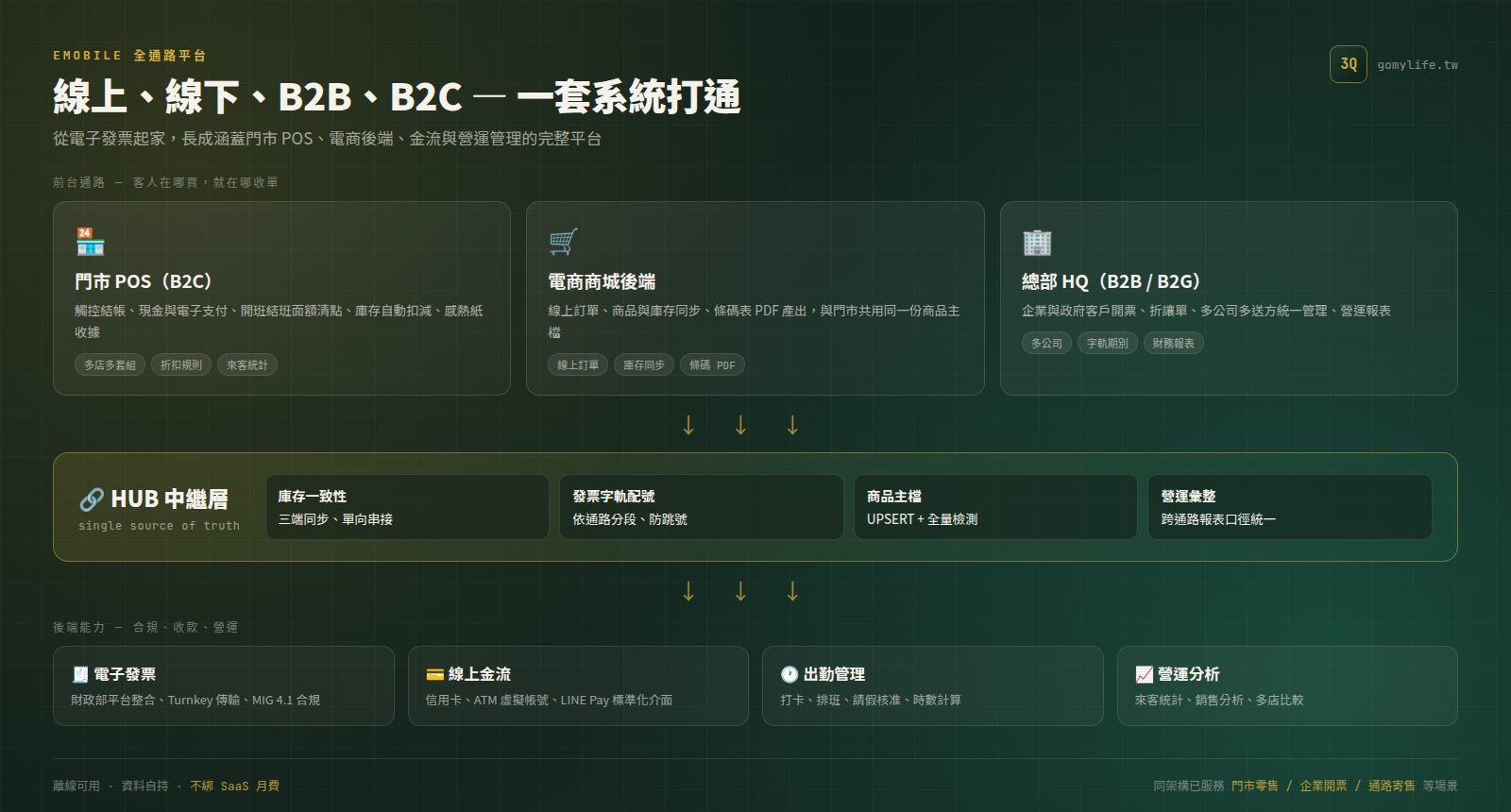
eMobile 是一套專為攤位零售設計的觸控螢幕電子發票開立系統。功能涵蓋:
- 商品管理與分類
- 觸控結帳與發票開立
- 現金管理(開班 / 結班、面額清點)
- 電子發票收據列印(80 mm 感熱紙)
- 發票 XML 產生(財政部 MIG 4.1 格式)
- FTP 上傳至加值中心
系統需求
| 項目 | 需求 |
|---|---|
| 作業系統 | Windows 10 / 11 |
| 印表機 | 80 mm 感熱紙印表機(USB 或網路) |
| 條碼掃描器 | 選配,USB HID 模式 |
| 網路 | FTP 上傳用 |
左側導航列(6 個主要模組)
| 圖示 | 頁面 | 說明 |
|---|---|---|
| 🛒 購物車 | 結帳 | POS 結帳頁面(主要操作畫面) |
| 📦 包裹 | 品項管理 | 商品與分類的新增、編輯、刪除 |
| 💵 鈔票 | 現金管理 | 開班 / 結班、現金進出、交易紀錄 |
| 🏬 倉庫 | 庫存管理 | 庫存總覽、進貨退貨、供應商管理 |
| 📄 文件 | 發票查詢 | 發票列表、營運報表、現金明細 |
| ⚙️ 齒輪 | 系統設定 | 賣方資訊、字軌、列印、FTP、資料管理 |
首次設定 — 4 大項缺一不可
2.1 基本設定(賣方資料)
| 欄位 | 說明 | 範例 |
|---|---|---|
| 賣方統一編號 | 您的公司統編(8 碼) | 12345678 |
| 賣方名稱 | 公司全名 | 摩葳實業有限公司 |
| 賣方地址 | 公司登記地址 | 台北市中山區... |
| 電話 | 聯絡電話 | 02-12345678 |
| AES 金鑰 | 財政部核發的 AES 加密金鑰 | (向加值中心取得) |
2.2 字軌管理
- 點選「新增字軌」
- 填入財政部配發的字軌資料:
- 字軌前綴:英文字母 2 碼(例
AB) - 期別:年月(例
11502代表 115 年 1-2 月) - 起始號碼:8 位數字(例
00000001) - 結束號碼:8 位數字(例
00000050)
- 字軌前綴:英文字母 2 碼(例
- 點選「確認新增」
2.3 列印設定
從下拉選單選擇已安裝的 80 mm 感熱紙印表機,可點選「測試列印」確認運作正常。
2.4 FTP 設定(加值中心連線)
| 欄位 | 說明 |
|---|---|
| FTP 主機 | 加值中心提供的 FTP IP 或域名 |
| 連接埠 | 預設 21 |
| 帳號 | FTP 登入帳號 |
| 密碼 | FTP 登入密碼 |
| 遠端路徑 | 上傳目標資料夾(例 /einvoice/) |
設定完成後可點選「測試連線」確認 FTP 是否正常。
品項管理 — 分類 + 商品 + Excel 批次匯入
3.1 分類管理
- 新增分類:點選「+」按鈕,輸入分類名稱與顏色
- 編輯分類 / 刪除分類(刪除分類前需先移除底下商品)
3.2 商品欄位
| 欄位 | 必填 | 說明 |
|---|---|---|
| 品名 | 是 | 商品全名,會印在發票上 |
| 簡稱 | 否 | 簡短名稱,POS 按鈕上顯示 |
| 品號 | 否 | 自訂商品編號,可在 POS 頁面輸入加入購物車 |
| 條碼 | 否 | 商品條碼,供掃描器使用 |
| 單價 | 是 | 含稅售價(整數) |
| 單位 | 否 | 預設「個」 |
| 熱門 | 否 | 勾選後會顯示在 POS 首頁的「熱門商品」區 |
3.3 Excel 批次匯入
- 點選「下載範例」取得 Excel 範本
- 填入商品資料(品名、簡稱、品號、單價、單位、條碼、分類、熱門)
- 點選「匯入 Excel」選擇填好的檔案
- 系統自動匯入並建立不存在的分類
每日營業 SOP
4.1 開始營業(開班)
- 進入「現金管理」頁面
- 清點收銀機內的現金,在面額清點表中輸入各面額數量:
- 鈔票:$2,000 / $1,000 / $500 / $200 / $100
- 硬幣:$50 / $10 / $5 / $1
- 系統自動計算合計金額
- 確認金額無誤後,點選「開始營業」
4.2 結束營業(結班)
- 點選「結束營業」,系統自動帶入開班面額作為起始值
- 根據實際清點結果調整各面額數量
- 系統自動計算:
- 預期現金金額 = 開班金額 + 現金銷售 + 現金進出(不含電子支付)
- 實際點收金額 = 你清點的面額合計
- 差異:金額相符 / 溢收 / 短少
- 可在備註欄記錄差異原因
- 點選「確認結束營業」
POS 結帳流程
5.1 前置條件
必須先在「現金管理」完成開班,否則結帳按鈕會被鎖定。 頁面會顯示提示:「尚未開班,請先至現金管理開始營業」。
5.2 加入商品(三種方式)
5.3 購物車操作
- +/- 按鈕:調整商品數量
- 垃圾桶:移除單項商品
- 清空:清除整個購物車
5.4 結帳彈窗(付款 / 統編 / 載具)
付款方式
- 現金(預設):輸入收到的現金 → 系統自動計算找零
- 電子支付:不需輸入金額,直接確認
統一編號(選填)
輸入買方統編 → 發票單價自動轉為未稅價(含稅價 ÷ 1.05),但總金額不變(依台灣 B2B 法規)。
載具(選填)
輸入手機條碼(格式:/ 開頭 + 7 碼大寫英數字與符號)。 有載具時預設不列印發票,可勾選「仍要列印發票」強制列印。
5.5 確認結帳會做什麼
- 開立電子發票(產生發票號碼)
- 產生 XML 檔案(F0401 格式)
- 列印收據(如需列印)
- 記錄交易到現金管理
顯示成功彈窗,包含發票號碼和找零金額。
現金管理(營業中畫面 + 面額清點邏輯)
6.1 營業中畫面的「左側 - 營業資訊」
| 區塊 | 說明 |
|---|---|
| 開機金額 | 開班時清點的現金總額 |
| 現金餘額 | 開班金額 + 現金銷售 + 現金進出(即時更新) |
| 電子支付 | 電子支付銷售總額 |
| 發票數 | 本班已開立的發票張數 |
| 總營收 | 現金 + 電子支付合計 |
6.2 現金進出(額外進入 / 取出)
- 現金存入:記錄額外放入收銀機的現金(如找零補充)
- 現金支出:記錄從收銀機取出的現金(如零用金支出)
- 每筆進出需輸入金額和說明
6.3 面額清點的「帶入來源」邏輯
| 操作 | 帶入來源 | 用途 |
|---|---|---|
| 開班清點 | 上一班的結班面額 | 交接時通常金額不變,只需微調 |
| 結班清點 | 本班的開班面額 | 作為基數,再加上營業中的找零變化 |
帶入的數量可以自由修改,也可按「全部歸零」重新清點。
庫存管理(自動扣減 + 進退貨)
「庫存管理」頁面有 4 個頁籤:庫存總覽 / 品項進出紀錄 / 進退貨作業 / 供應商。
7.1 庫存總覽
- 顯示所有商品的庫存數量、警告值、成本 / 售價
- 搜尋:依品名 / 品號 / 條碼
- 低庫存篩選:只顯示庫存低於警告值的商品
- 快速修改庫存:點選庫存數字可直接編輯
- 盤點模式:按「盤點」進入批次調整,輸入實際庫存後一次更新
7.2 品項進出紀錄(自動 + 手動)
| 欄位 | 說明 |
|---|---|
| 日期 | 異動時間 |
| 類型 | 進貨 / 退貨 / 銷售 / 作廢回補 / 刪除回補 / 盤點調整 |
| 數量 | 正數(進貨)或負數(銷售) |
| 參考單號 | 關聯的進貨單號或發票號碼 |
| 備註 | 異動備註 |
7.3 進貨 / 退貨作業
- 選擇供應商
- 選擇商品加入清單
- 輸入數量與單價
- 確認送出
- 可在紀錄中產生 PDF 進貨單
發票查詢、作廢、刪除、FTP 上傳
8.1 發票查詢頁面結構
頂部統計卡片:總發票數、現金收入、電子支付收入、有效張數、作廢張數、未上傳張數。
篩選:日期快捷(今日 / 本週 / 本月 / 自訂)、狀態(全部 / 有效 / 作廢)、發票號碼搜尋。
列表:未上傳的發票以淡橘色底色標示,並預設勾選。
8.2 作廢 vs 刪除
| 動作 | 適用 | 系統行為 |
|---|---|---|
| 作廢 | 已上傳到加值中心的發票 | 產生 F0501 XML,回補庫存。作廢後不可復原 |
| 刪除 | 尚未上傳、輸入錯誤或測試開立 | 庫存回補 + 現金紀錄同步移除 + 該號碼成為空號(不再使用) |
8.3 FTP 上傳發票
- 未上傳的發票預設已勾選(淡橘色底色)
- 可手動勾選 / 取消勾選
- 點選「上傳」
- 系統將勾選的 XML 上傳至 FTP 伺服器
- 上傳成功後狀態變為「已上傳」
營運報表
「發票查詢」頁面切換到「營運報表」頁籤,看:
- 發票統計:開立數 / 作廢數(含作廢率)/ 營業額(含稅額)
- 支付方式統計:現金 vs 電子支付的筆數、金額、佔比
- 商品銷售排行:品名、銷量、金額、筆數、佔比 — 前三名以金銀銅標示
日期可選:今天 / 本週 / 本月 / 自訂範圍。
現金收支明細(按班別)
「發票查詢」頁面切換到「現金明細」頁籤。
10.1 班別列表
每個班別顯示:
- 開班 / 關帳時間 + 狀態(營業中 / 已關帳)
- 開機金額 / 結帳金額 / 差異
- 發票數 / 營業額
10.2 展開班別明細
| 欄位 | 說明 |
|---|---|
| 時間 | 交易時間 |
| 類型 | 現金銷售 / 電子支付 / 現金存入 / 現金支出(彩色標籤) |
| 金額 | 交易金額 |
| 發票號碼 | 關聯的發票號碼(如有) |
| 說明 | 交易說明 |
底部顯示 4 個小計:現金銷售合計、電子支付合計、現金存入合計、現金支出合計。
FTP 上傳到加值中心
11.1 兩個地方可以手動上傳
- 方式一:發票查詢頁面 — 勾選要上傳的發票 → 點「上傳」
- 方式二:FTP 設定頁籤
- 「上傳未上傳發票」:一次上傳所有未上傳
- 「依日期上傳」:上傳指定日期的發票
11.2 上傳內容
- 發票 XML(F0401 / F0501):依日期分資料夾
- 資料庫備份(
emobile_YYYYMMDD.db):完整資料庫備份
11.3 上傳日誌
「FTP 設定」頁籤底部可查看上傳紀錄:上傳日期 / 檔案名稱 / 發票數量 / 狀態。
資料管理 — 匯出 / 匯入 / 清除
12.1 匯出資料庫(搬移用)
將目前的資料庫匯出為 .db 檔案,可存放到隨身碟或其他位置備份。
12.2 匯入資料庫(從別台搬過來)
- 選擇
.db檔案匯入,替換目前的資料庫 - 原資料庫會自動備份(檔名含時間戳記)
- 匯入後建議重新啟動應用程式
12.3 資料清除
可選擇性清除各項資料(發票 / 現金紀錄 / 品項 / 字軌 等),需輸入「確認清除」才能執行。
常見問題 (FAQ)
01結帳按鈕無法點選?▾
02發票號碼顯示「字軌不足」?▾
03列印出來是空白的?▾
04FTP 上傳失敗?▾
05掃描條碼沒反應?▾
06統編開立的發票單價怎麼變了?▾
07電子支付的金額為什麼不算在結班差異裡?▾
08可以同時開兩班嗎?▾
09資料存在哪裡?▾
10如何匯入大量商品?▾
取得方式與報價
授權方式
- 一次性買斷,沒有月費 / 年費
- 每家公司一份授權,可裝在同一統編下的工作電腦
- 後續維護更新依年度合約另議
協助辦理(選用)
- 電子發票營業人資格申請
- FTP 加值中心連線設定
- 客製字軌、商品、客戶資料匯入(Excel)
- 感熱紙印表機 / 條碼掃描器採購與安裝(由摩葳統籌)
- 教育訓練
諮詢
先聊聊。諮詢免費,依工時報價。我們會根據攤位規模 / 量 / 既有環境給合理建議。