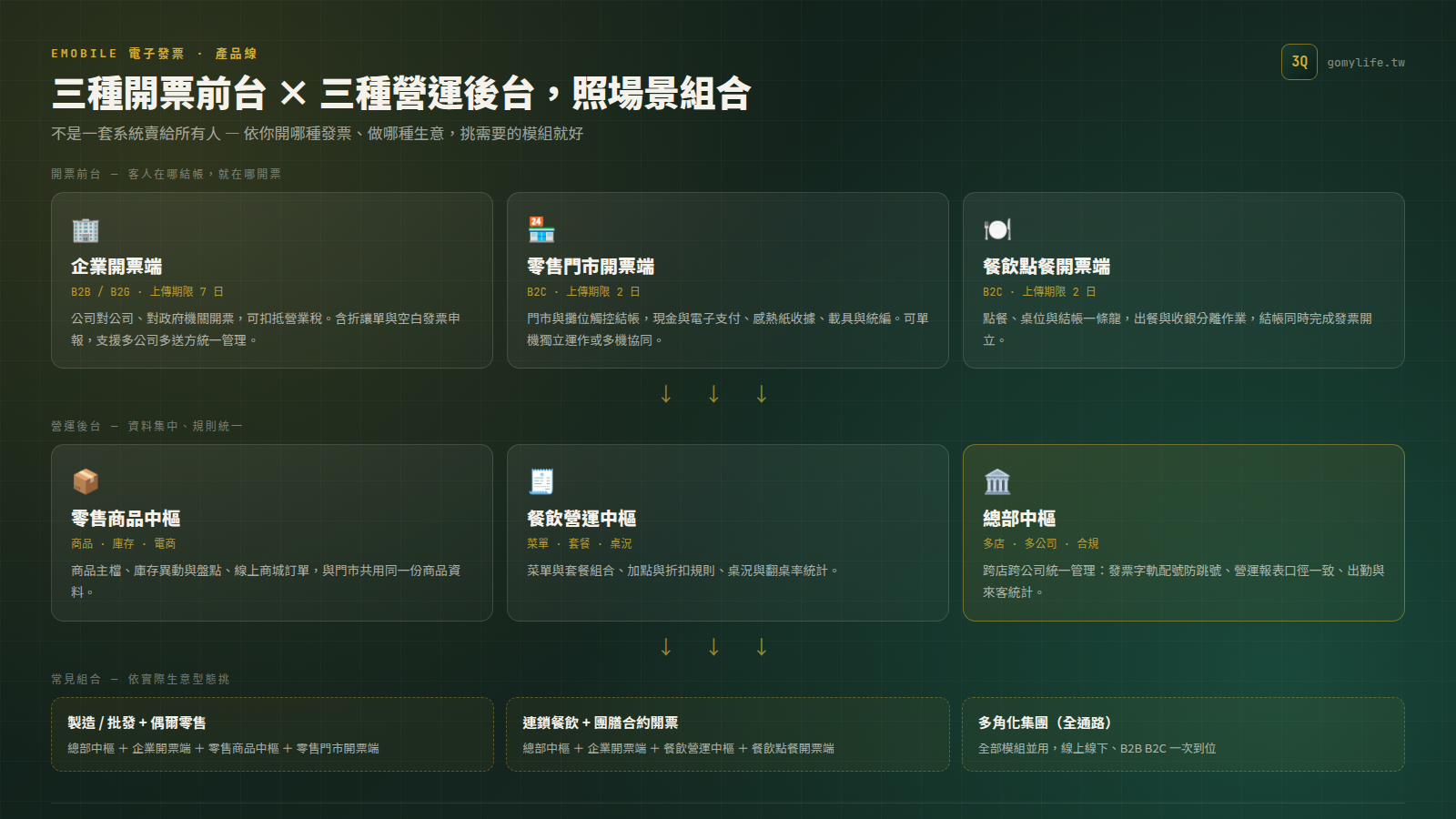
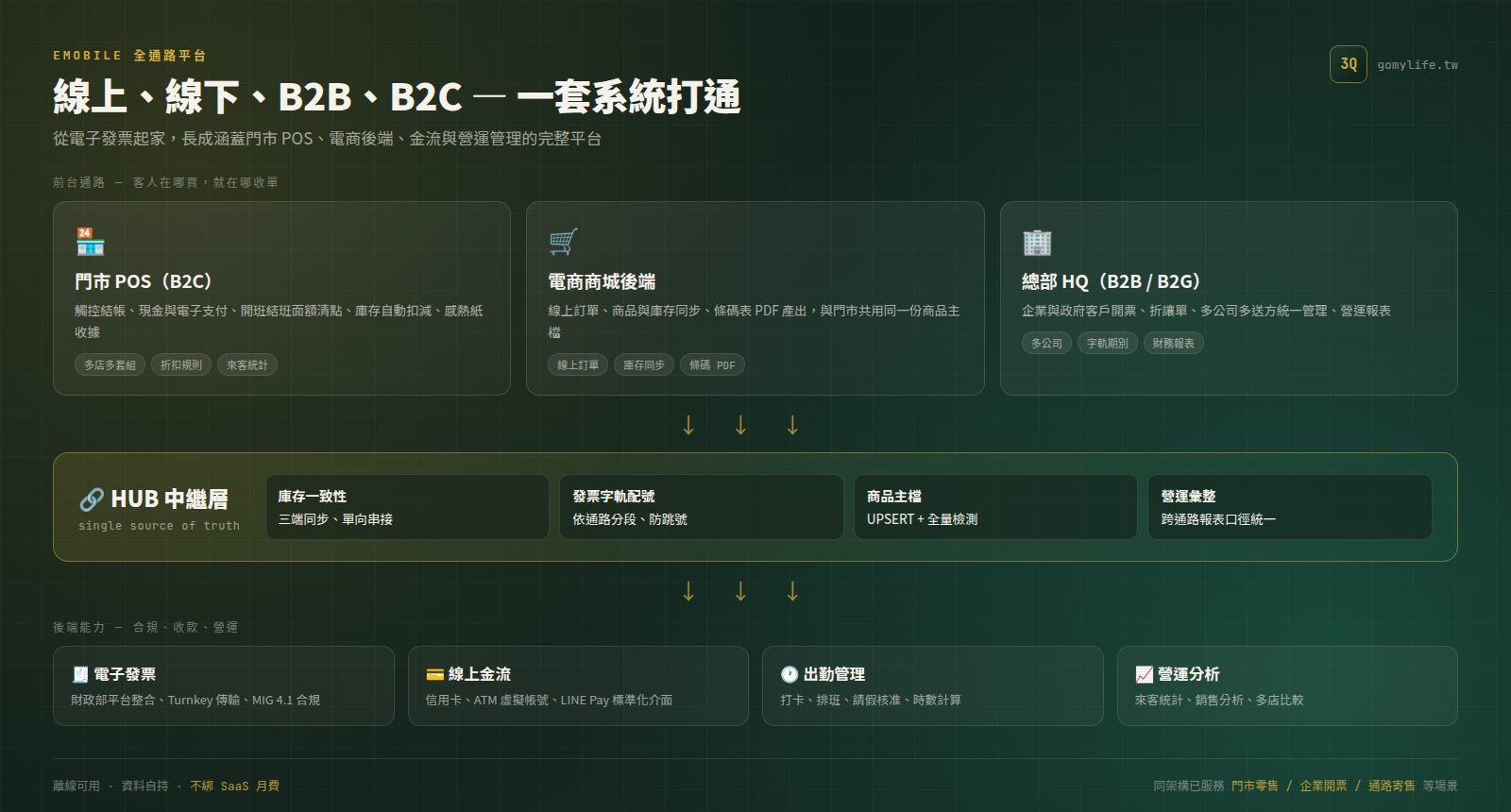
系統定位與適用對象
eMobile B2B 是針對營業人開立 B2B 電子發票設計的離線桌面應用,符合中華民國財政部《電子發票資料交換標準訊息建置指引 MIG 4.1》規範。
系統能做的事
- B2B 發票(公司/行號)開立、作廢、註銷 — F0401 / F0501 / F0701 XML
- B2G 機關團體發票開立(政府、學校、醫院、非營利團體 — 不拆稅、扣抵代碼固定 3)
- 折讓單開立與作廢 — G0401 / G0501 XML
- E0402 空白發票申報 — 每雙月期次月 10 日前
- 三種彈性上傳方式:本機 Turnkey / 遠端 SMB·FTP / CSV 匯出
- 字軌號碼追蹤、A4 / A5 三聯式發票列印、商品 / 客戶 / 折讓 / 字軌完整管理
適用對象
| 場景 | 適用 | 說明 |
|---|---|---|
| B2B 開票(含買方統編) | ✓ 主要用途 | 產出 F0401 / F0501 / F0701 XML,三聯式 A4·A5 發票 |
| B2G 機關團體開票 | ✓ 支援 | 不拆稅、扣抵代碼固定 3 |
| 折讓單管理 | ✓ 支援 | G0401 / G0501 XML 合規 |
| B2C 收據(零售) | ✗ 不適用 | 請改用 eMobile POS 或其他 B2C 系統 |
| 多門市同步 | ✗ 不適用 | 請改用 eMobile HQ + POS 架構(規劃中) |
法規依據
- 《統一發票使用辦法》第 7 條、第 20 條之 1
- 《電子發票實施作業要點》
- 財政部《電子發票資料交換標準訊息建置指引 MIG 4.1》
- 《加值型及非加值型營業稅法》第 14 條
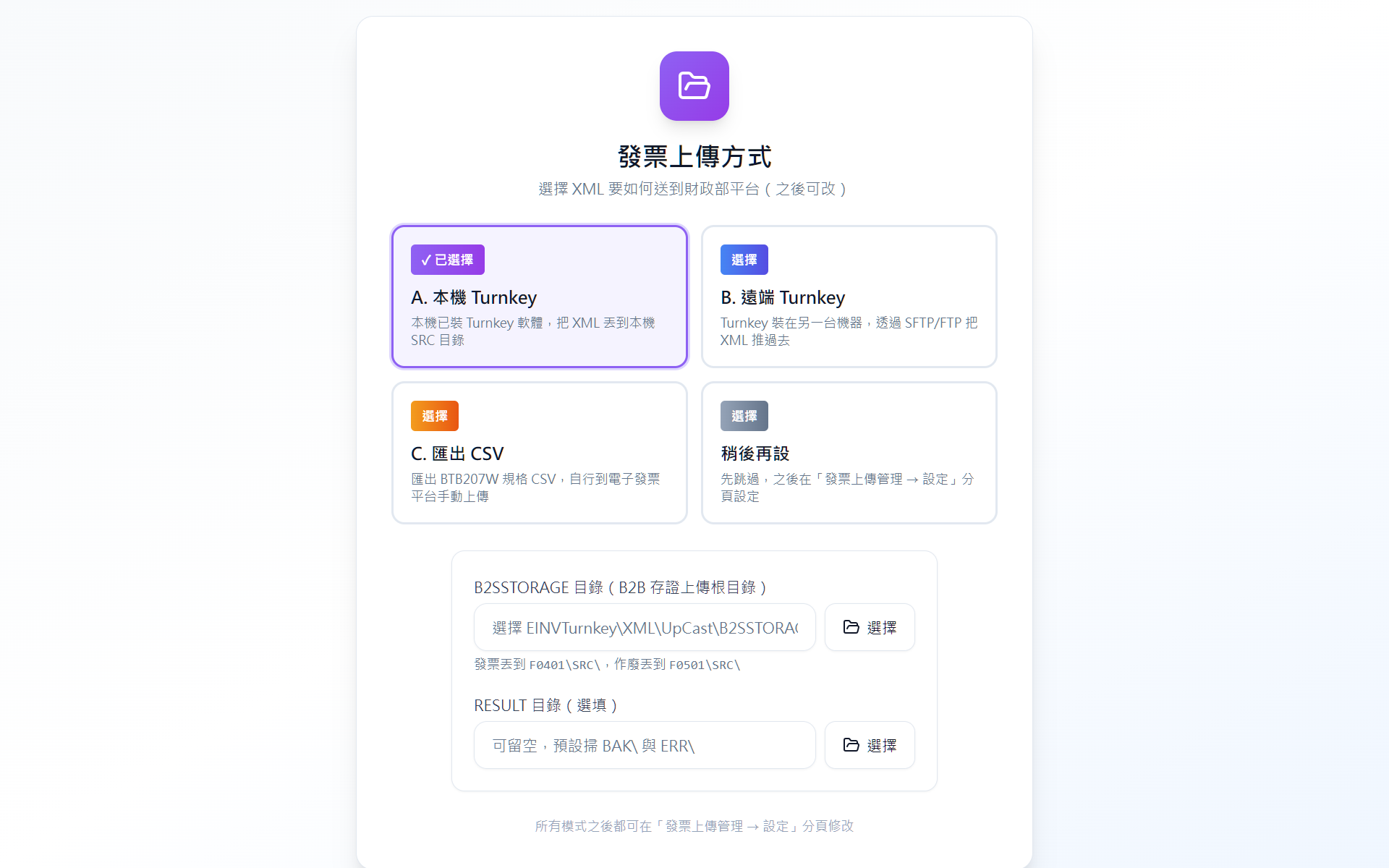
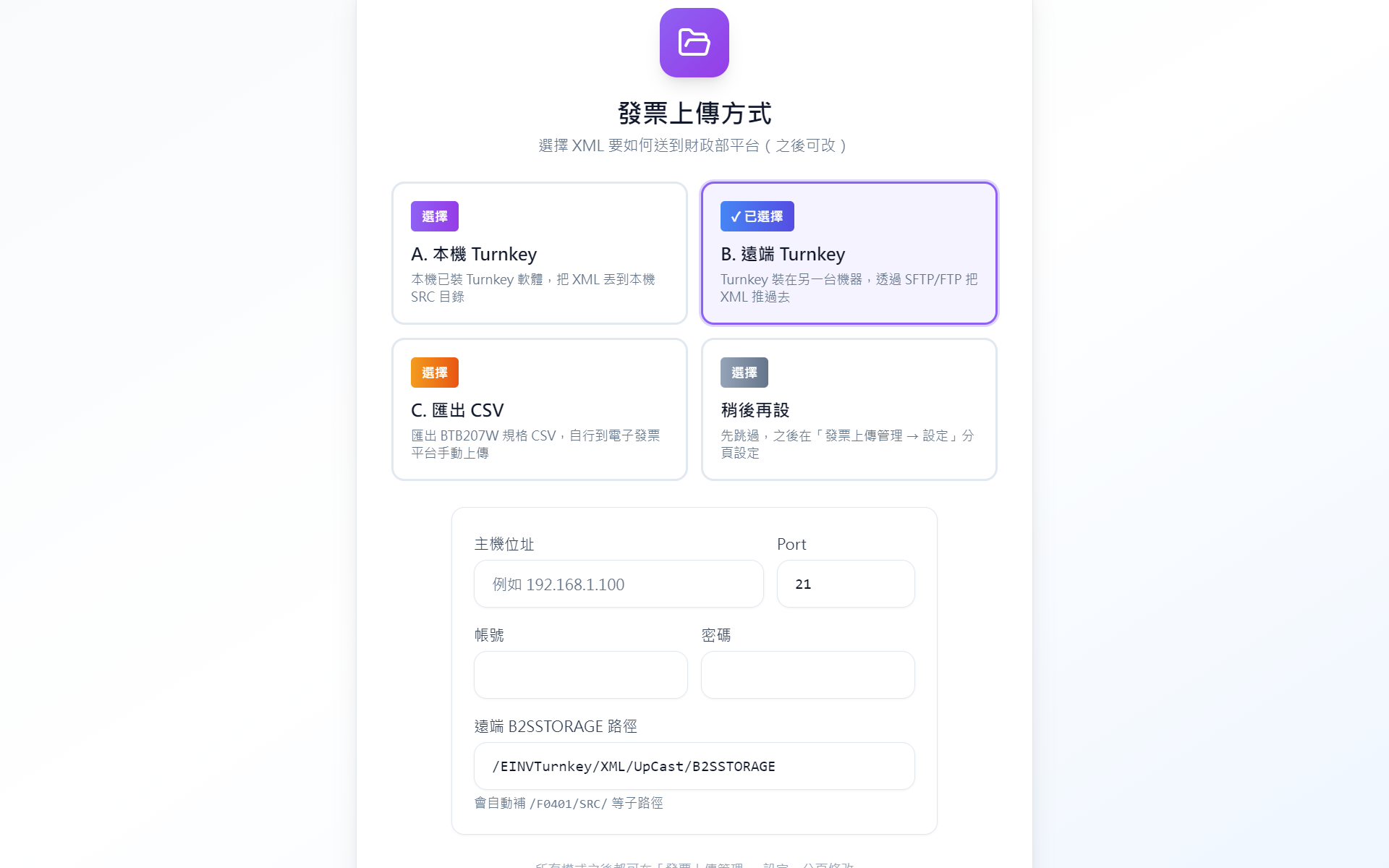
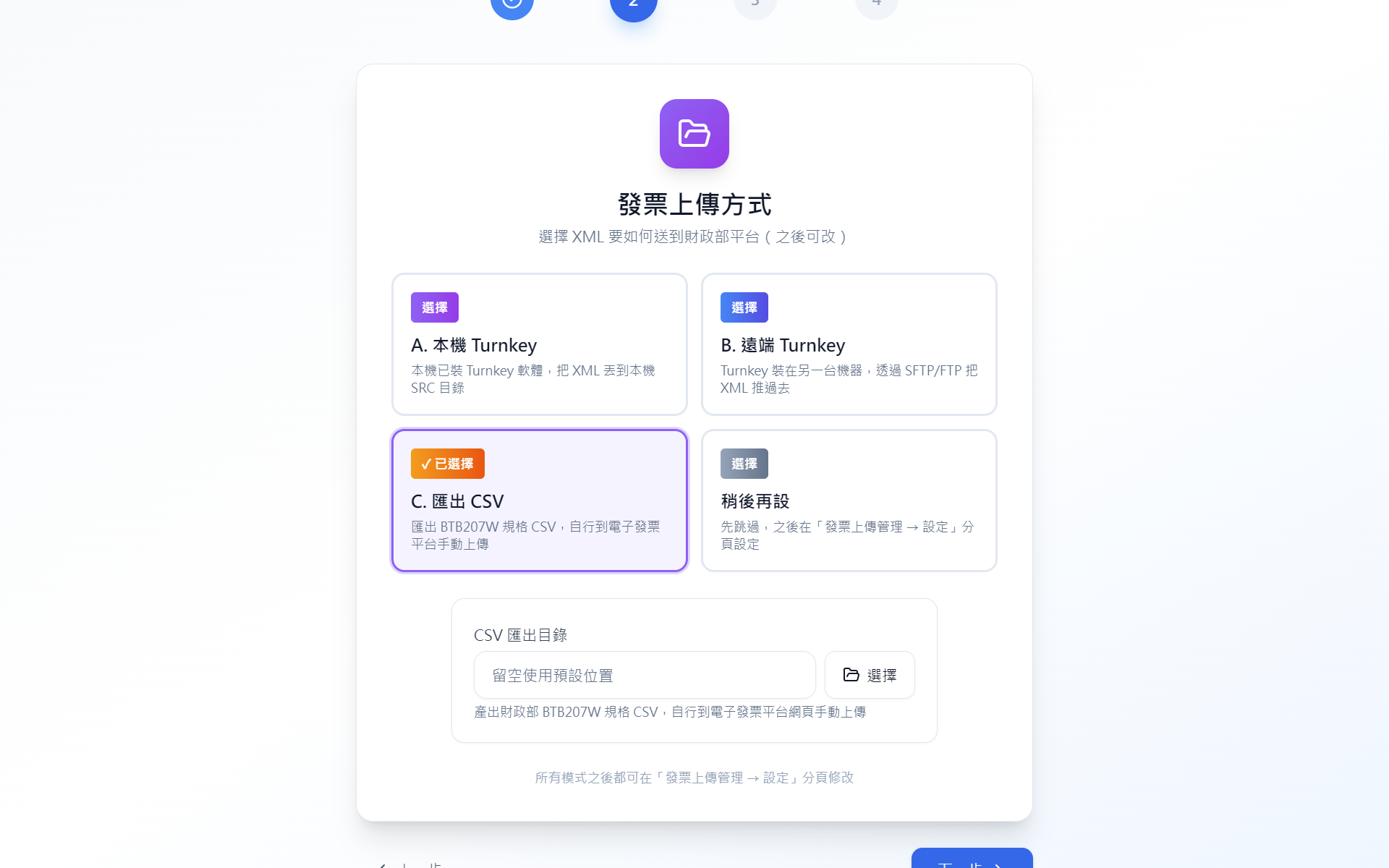
三種上傳方式對比 — 配合既有環境,三選一
這是 eMobile B2B 最核心的設計:不強迫客戶採用單一上傳方式。客戶現場 IT 環境差很大 — 有的人就一台電腦、有的人已經有 Turnkey 主機(QBoss、ERP 等)、有的人完全不想碰 Turnkey。 所以系統內建三種模式可隨時切換。
| 模式 | 適用情境 | 需要安裝 | 自動化程度 |
|---|---|---|---|
| A. 本機 Turnkey | 一台電腦獨立作業 | SQL Server Express + Turnkey + JRE | ★★★ 全自動 |
| B. 遠端 SMB·FTP | 多台共用既有 Turnkey 主機(如 QBoss 機台) | 本機什麼都不裝 | ★★ 半自動 |
| C. CSV 匯出 | 不裝 Turnkey、量少手動上傳 | 無 | ★ 手動 |
前置作業:申請電子發票
1. 向國稅局申請使用電子發票
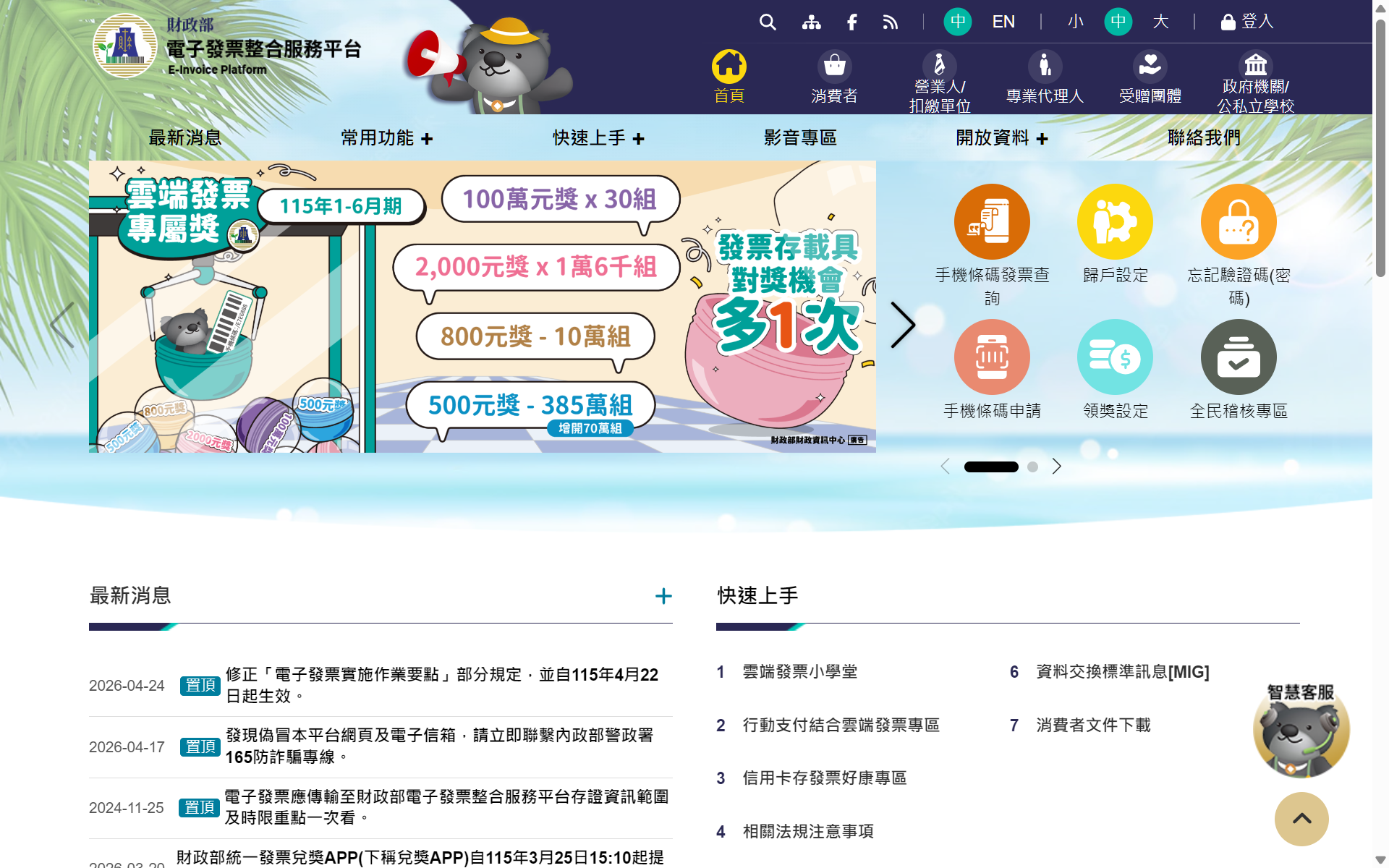
登入「電子發票整合服務平台」(einvoice.nat.gov.tw),用工商憑證或自然人憑證登入,申請「電子發票字軌號碼」+ 填寫《營業人使用電子發票申請書》。核准約 1~5 個工作天。
2. 申請發票字軌號碼(每雙月期一次)
字軌號碼是英文字母 + 8 碼數字(例 BA80025000)。每個雙月期都要重新申請:
| 期別 | 適用月份 | 申報截止 | E0402 上傳期限 |
|---|---|---|---|
| 1-2 月 | 1, 2 月 | 3/15 | 3/10 |
| 3-4 月 | 3, 4 月 | 5/15 | 5/10 |
| 5-6 月 | 5, 6 月 | 7/15 | 7/10 |
| 7-8 月 | 7, 8 月 | 9/15 | 9/10 |
| 9-10 月 | 9, 10 月 | 11/15 | 11/10 |
| 11-12 月 | 11, 12 月 | 次年 1/15 | 次年 1/10 |
3. 申請憑證
- 公司 / 商業:工商憑證 IC 卡(經濟部工商憑證管理中心)
- 機關團體:組織及團體憑證(XCA)
- 自然人:自然人憑證(戶政事務所)
4. 註冊電子發票整合服務平台帳號
系統需求與安裝
系統需求
| 項目 | 需求 |
|---|---|
| 作業系統 | Windows 10 / 11 (64-bit) |
| RAM | 最低 4 GB,建議 8 GB |
| 硬碟空間 | 500 MB(程式)+ 1 GB 以上(資料) |
| 螢幕解析度 | 1366 × 768 以上 |
| 印表機 | 支援 A4 或 A5(B2B 三聯式發票用) |
| 網路 | 需要連線(Turnkey 上傳 / 平台同步) |
安裝步驟
- 取得安裝檔:
eMobile-B2B Setup 1.0.0.exe(約 109 MB) - 對 .exe 按右鍵 → 「以系統管理員身分執行」(首次安裝建議)
- 選擇安裝位置(預設
C:\Users\<您的帳號>\AppData\Local\Programs\eMobile-B2B\) - 完成安裝 → 啟動程式
首次設定(Setup Wizard)— 4 個步驟
首次啟動會自動跳出設定精靈,引導完成 4 個步驟。
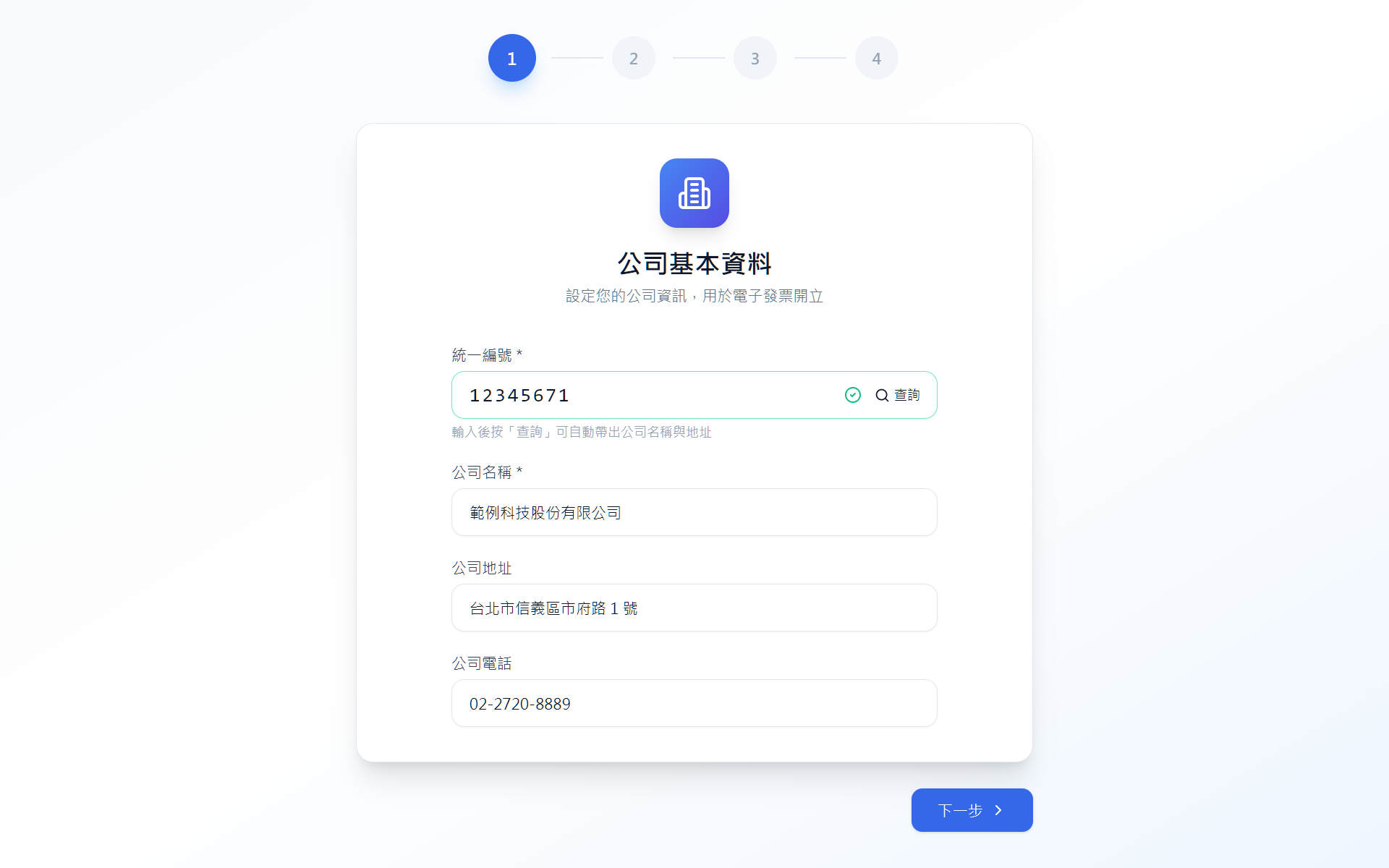
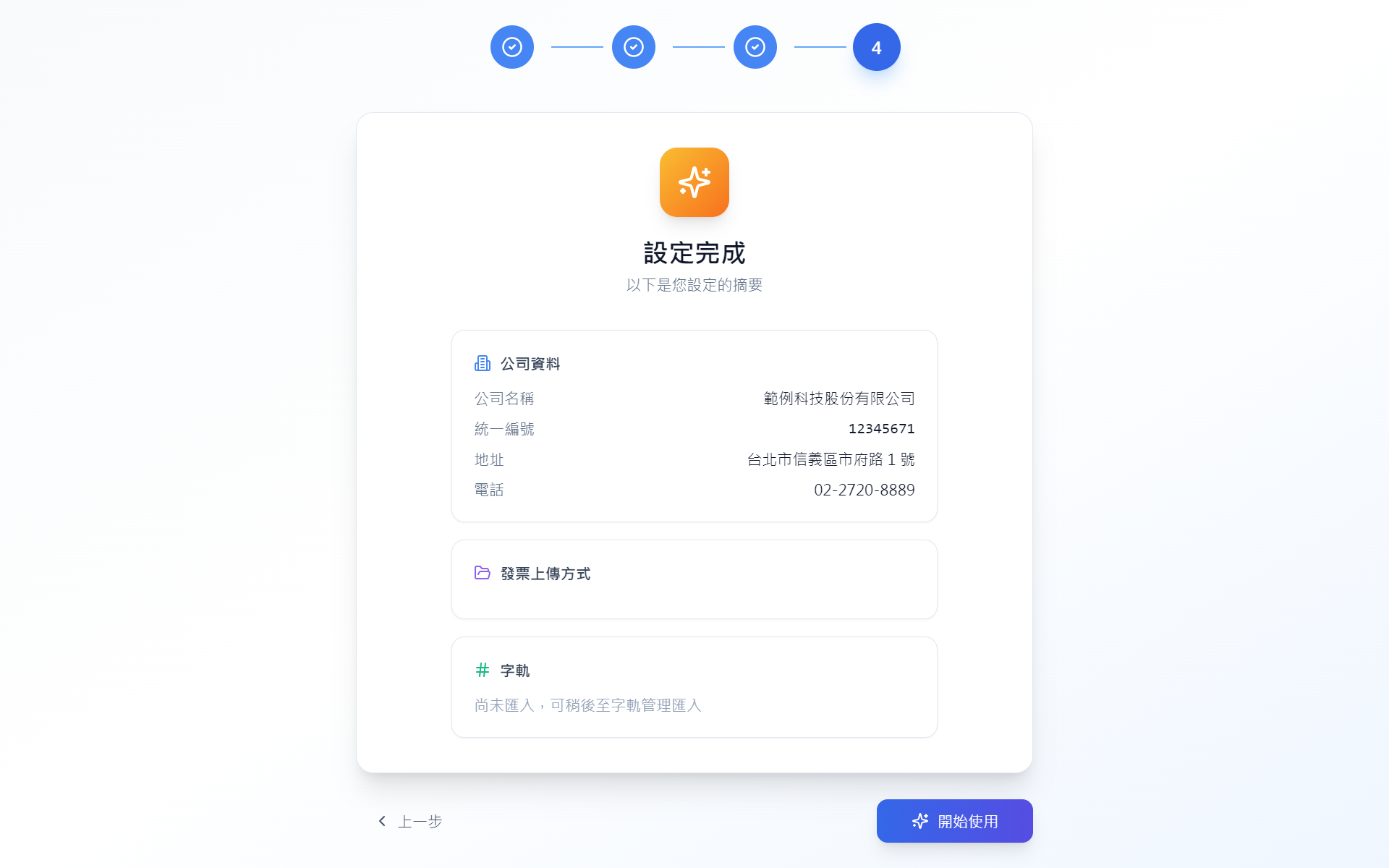
步驟 1:公司基本資料
- 統一編號 * — 8 碼,自動驗證
- 公司名稱 * — 與營利事業登記證上一致
- 公司地址 — 用於 B2B 發票列印
- 公司電話 — 選填
步驟 2:發票上傳方式(4 選 1)
依前置作業準備好的環境選:A 本機 Turnkey / B 遠端 SMB·FTP / C CSV / 稍後再設。三種模式畫面與設定欄位都不一樣,後面章節有詳細說明。
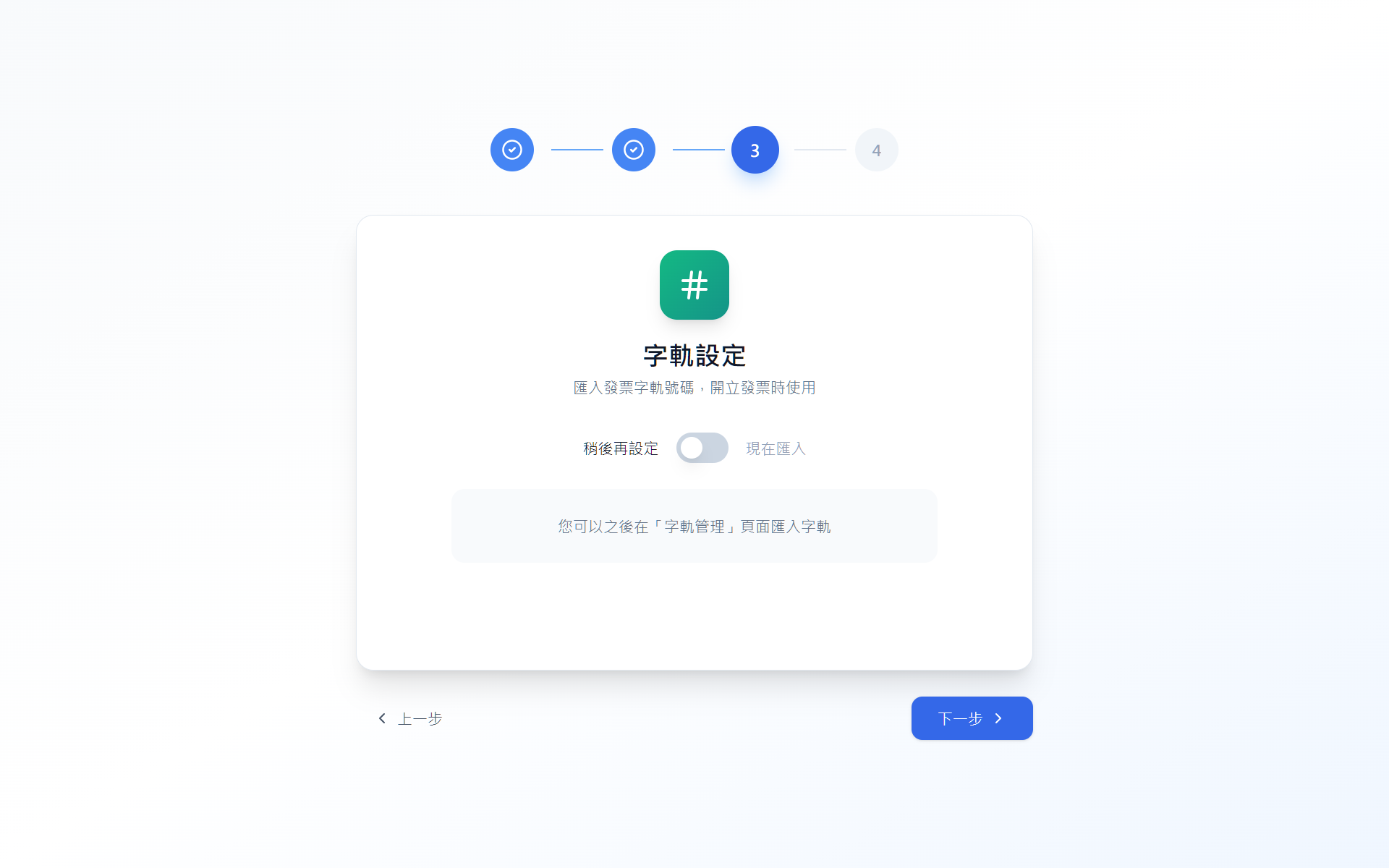
步驟 3:字軌設定
- 期別:5 碼民國年 + 期別開始月(例
11505= 115 年 5-6 月期) - 字軌:2 碼大寫英文(例
BA) - 起號、迄號:8 碼數字
- 用途:建議選「通用」
步驟 4:完成
顯示設定摘要,確認無誤後按「完成設定」。
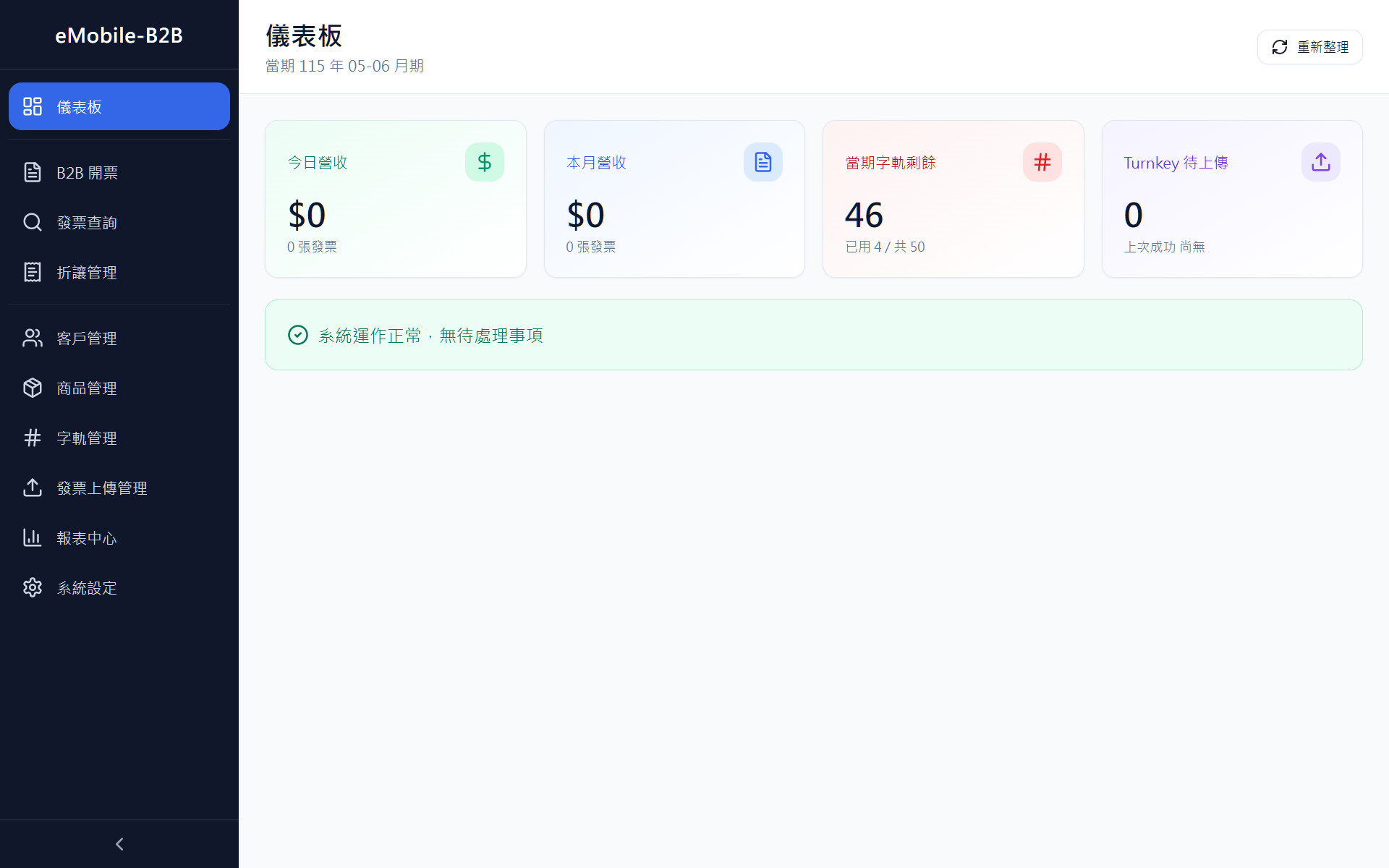
主畫面與功能導覽
左側為功能選單,主要 9 個模組:
| 選單 | 功能 |
|---|---|
| 🏠 儀表板 | 當日營收、本月發票數、字軌剩餘、期限警示 |
| 📄 開立發票 | B2B / B2G 發票開立、列印 |
| 🔍 發票查詢 | 查詢、修改、作廢、註銷、檢視歷程 |
| 📋 折讓單 | 開立、查詢、作廢折讓單 |
| 📤 發票上傳管理 | 三模式設定、上傳到平台、E0402 空白發票申報 |
| 🔢 字軌管理 | 新增、匯入字軌;查看號碼明細 |
| 📦 商品管理 | 商品、分類、條碼標籤列印 |
| 👥 客戶管理 | 客戶資料維護 |
| ⚙️ 系統設定 | 公司資料、列印設定、資料庫工具 |
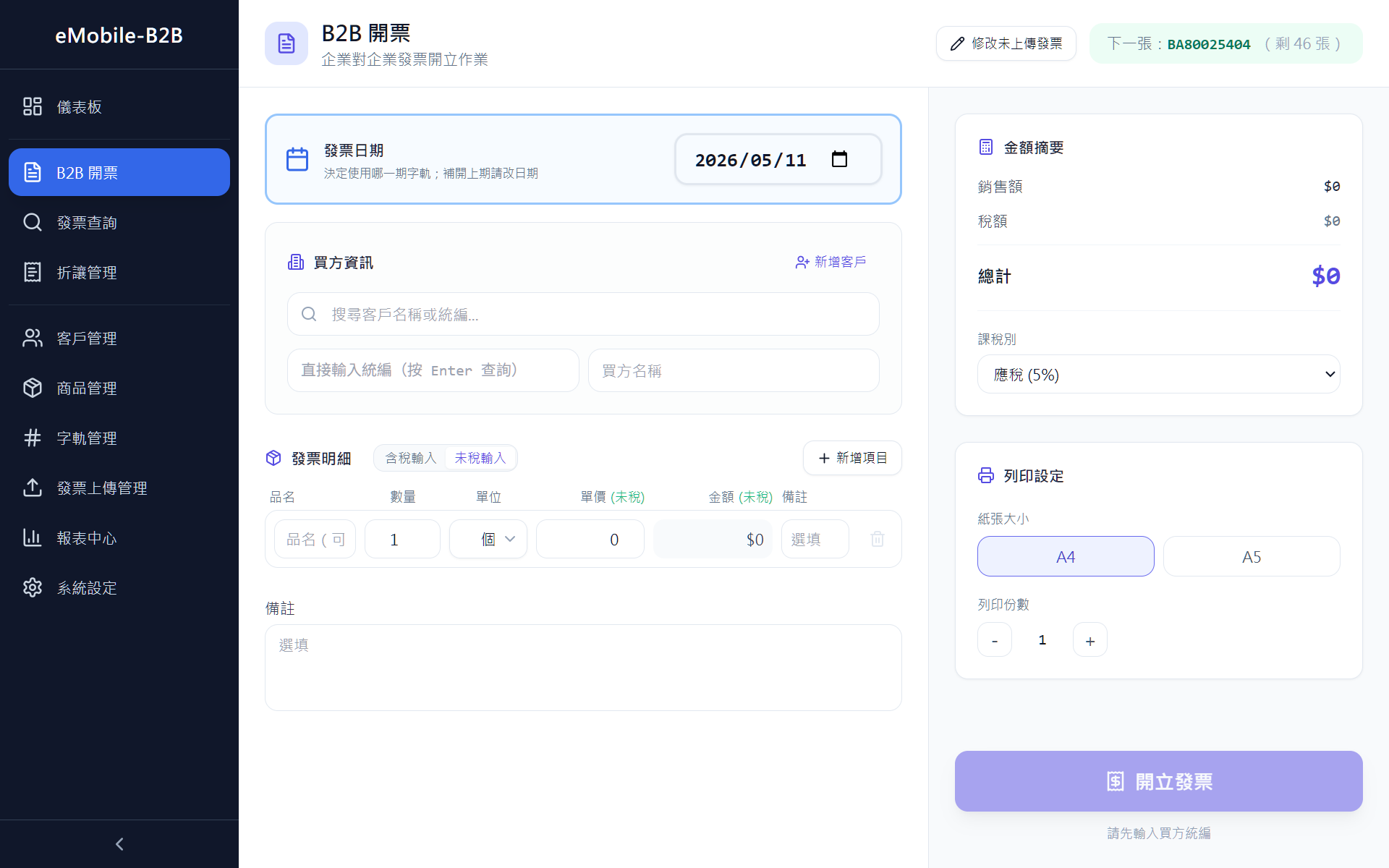
開立 B2B / B2G 發票
完整流程(5 步驟)
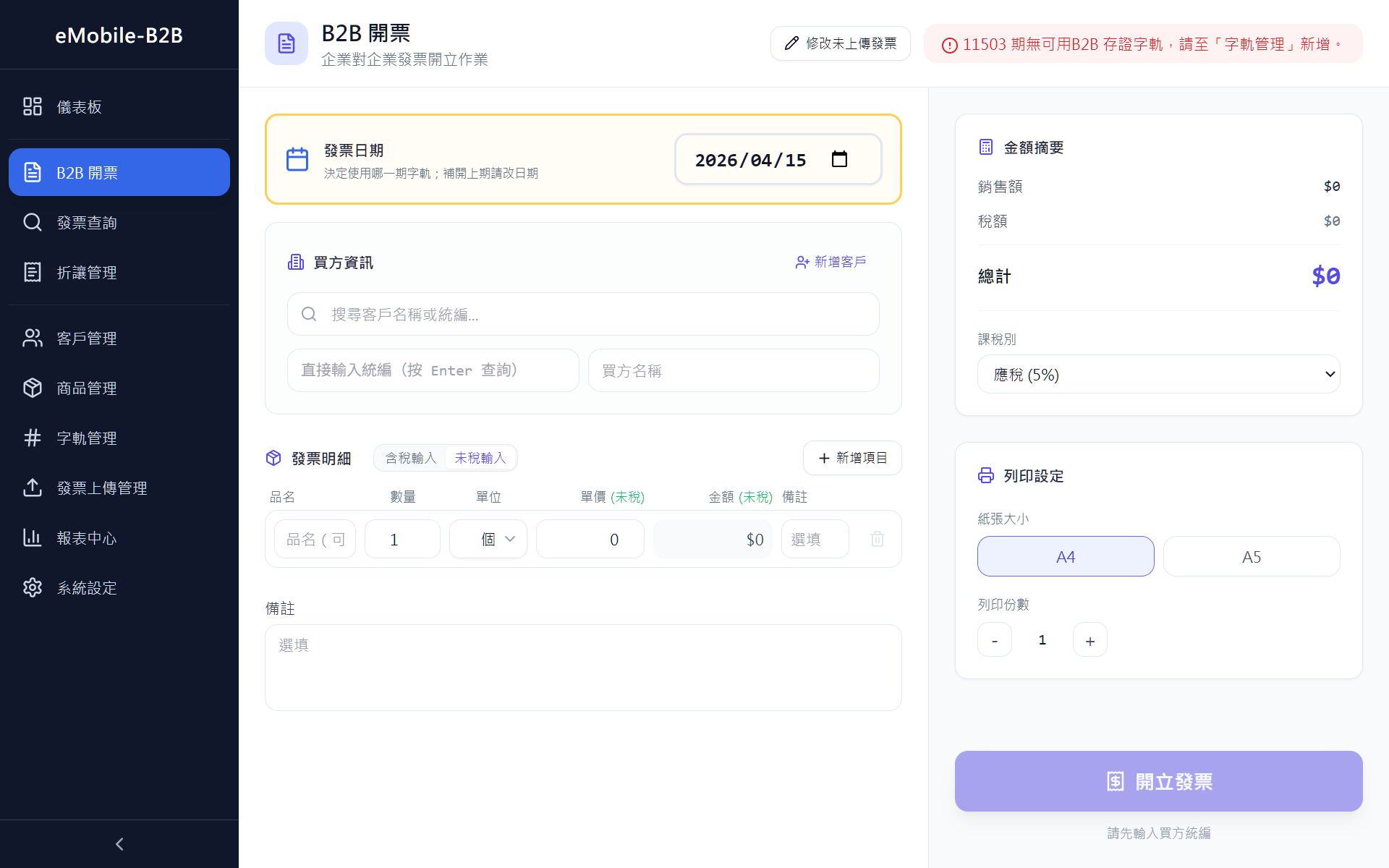
- 選擇發票日期 — 左上方大型藍色區塊。當期是藍色邊框;補開上期變橙色邊框提醒。修改日期後右上「下一張」字軌號碼會自動切到對應期。
- 填入買方資訊 — 輸入買方統編 → Enter 自動帶出公司名稱(從本系統客戶資料庫或國稅局)。機關團體勾選對應類型,系統自動套用 B2G 規則。
- 選擇 / 新增品項 — 三種輸入方式:
- 🔤 打商品名稱關鍵字 → 下拉清單即時顯示
- 🔢 直接輸入品號 → Enter 自動帶入
- 📷 用條碼掃描槍 → 自動帶入並跳到「數量」欄
- 確認金額 — 右側自動計算銷售額(未稅)、稅額(5%)、總金額(含稅)。
- 開立 + 列印 — 系統依設定的 A4 或 A5 印表機直接列印。
補開上期發票
場景:例如現在 5 月,要補開 4 月份的發票。日期改成 4 月某日,系統自動切到上期字軌(11503),橙色邊框警示。
發票查詢、修改、作廢、註銷
查詢、排序、篩選
- 日期 preset:今日 / 本週 / 本月 / 本期(對帳常用)/ 自訂
- 篩選:發票狀態(有效 / 已作廢 / 已註銷)、上傳狀態(9 種)、關鍵字(發票號碼 / 統編 / 買方 / 品項)
- 排序:點任一表頭可排序
- 清除篩選:工具列「✕ 清除篩選」一鍵恢復預設
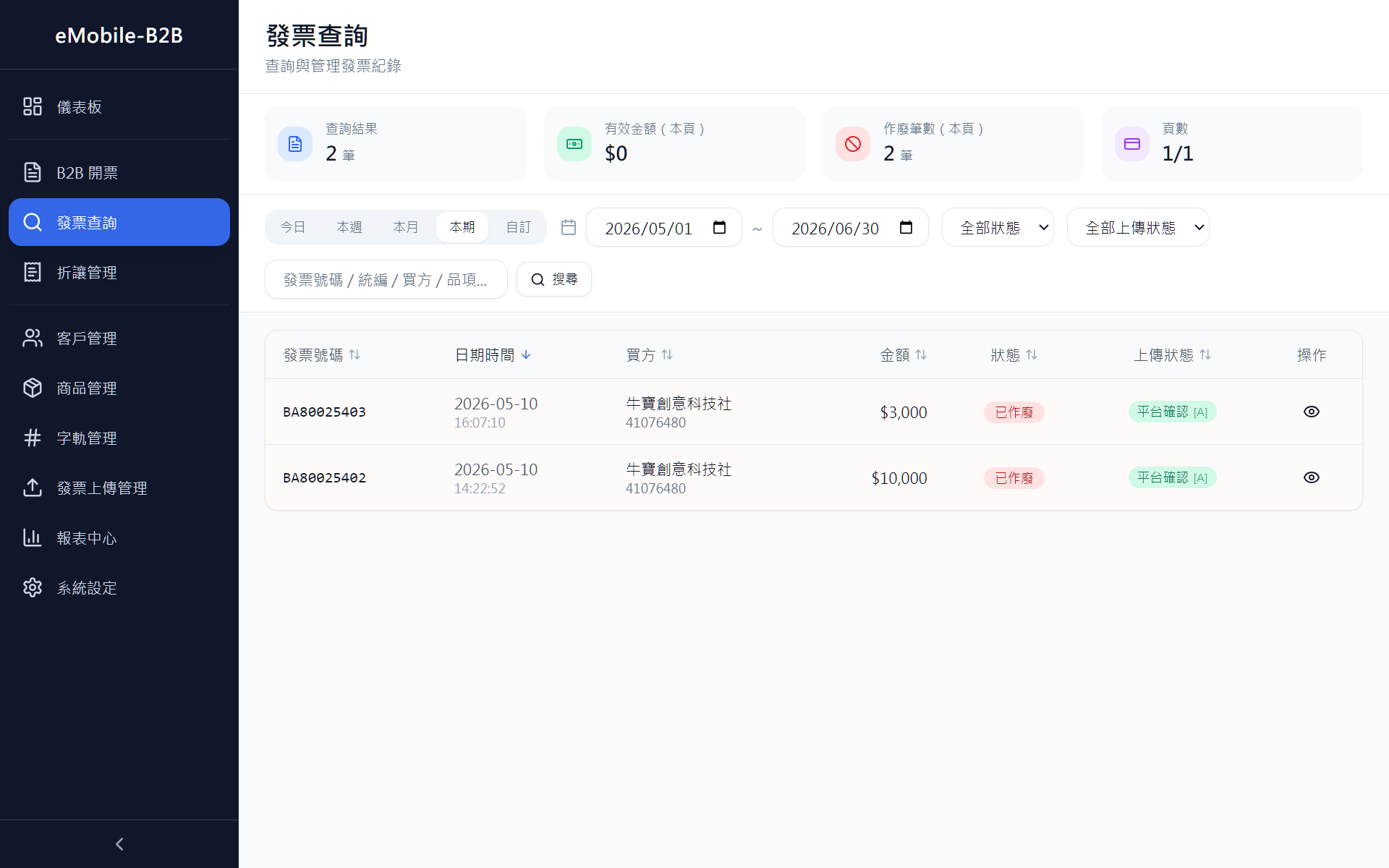
智能動作按鈕(系統依狀態顯示正確操作)
| 狀態 | 顯示按鈕 | 規則 |
|---|---|---|
| 未上傳到 Turnkey | 🗑️ 刪除 | 沒有 F0501/F0701,直接刪除;最後一張刪除可回收號碼 |
| 已上傳,作廢期內 | 🚫 作廢 (F0501) | 產生 F0501 XML。期限 = 期別結束月 + 1 月 / 15 日 |
| 已上傳,過作廢期 | 🚫 註銷 (F0701) | 產生 F0701 註銷 XML。跨期撤銷用 |
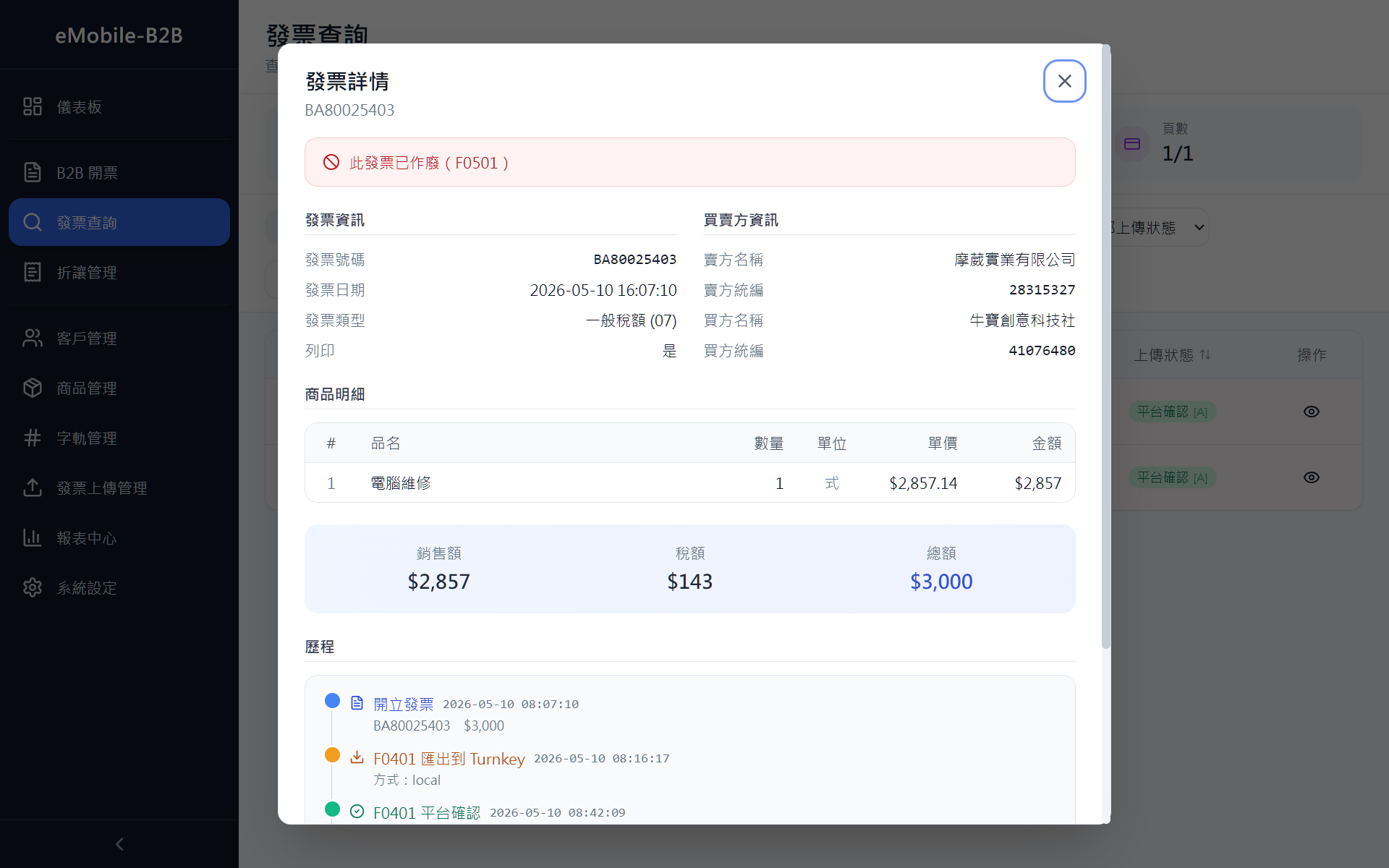
發票歷程 Timeline
點任一發票打開詳情,下方有 timeline 顯示完整過程:開立 → F0401 匯出 → 平台確認 → 作廢 → F0501 → 註銷 → F0701 → 折讓 G0401 各階段。
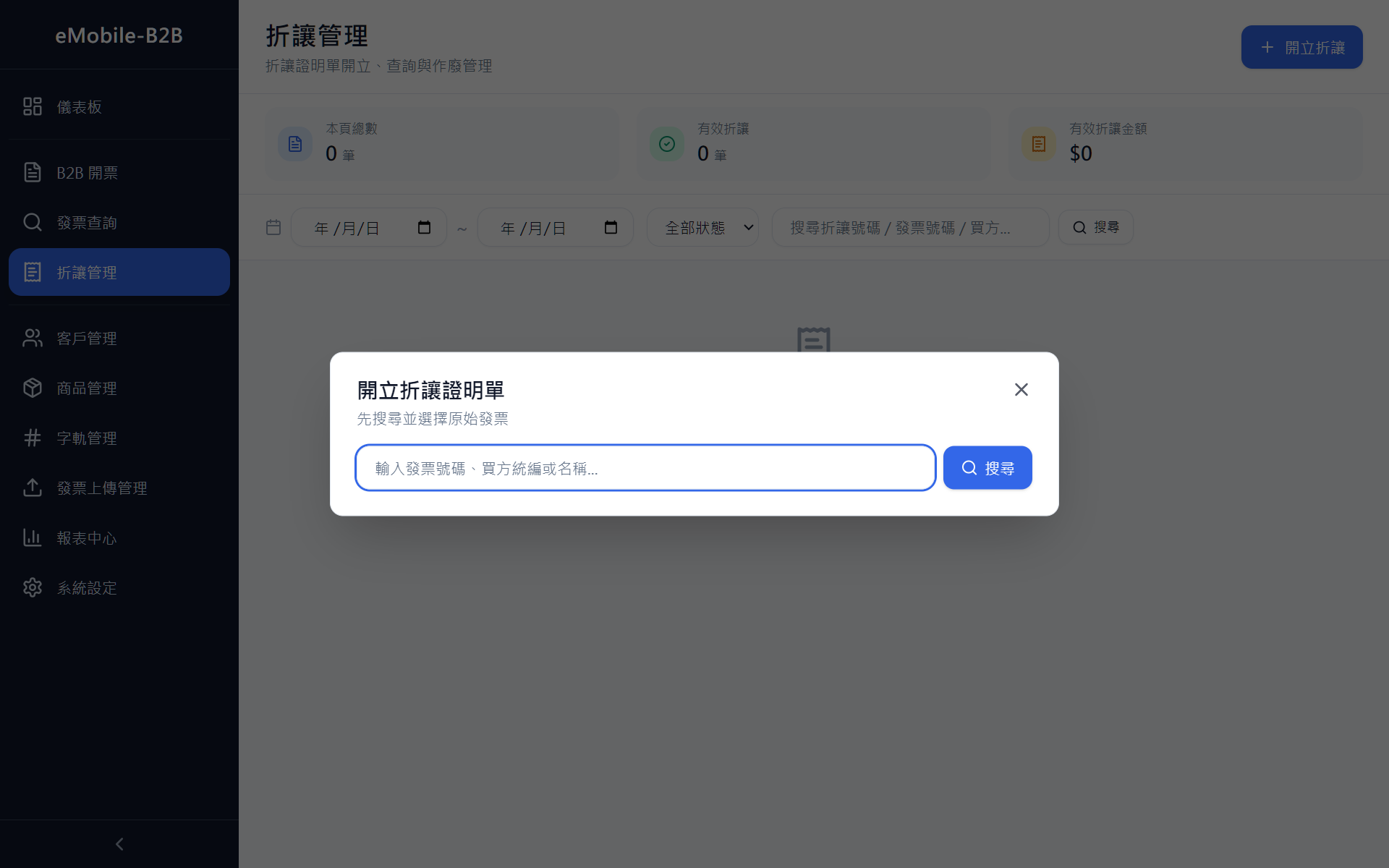
折讓單管理(G0401 / G0501)
折讓單 = 銷貨退回或折讓證明。當買方退貨或議價,賣方開立折讓單沖銷部分金額。
開立折讓
- 進入「發票查詢」找到原發票
- 打開詳情 → 按「開立折讓」
- 選擇要折讓的品項 + 數量、填寫折讓原因
- 確認開立 → 系統自動產 G0401 XML
作廢折讓
到「折讓單」頁面 → 找到折讓單 → 點「作廢」→ 系統產 G0501 XML。
- 折讓只能由賣方開立或作廢(依統一發票使用辦法第 20 條之 1)
- XML 中 AllowanceType 固定為 2(賣方通知)
- 本系統已完整合規處理
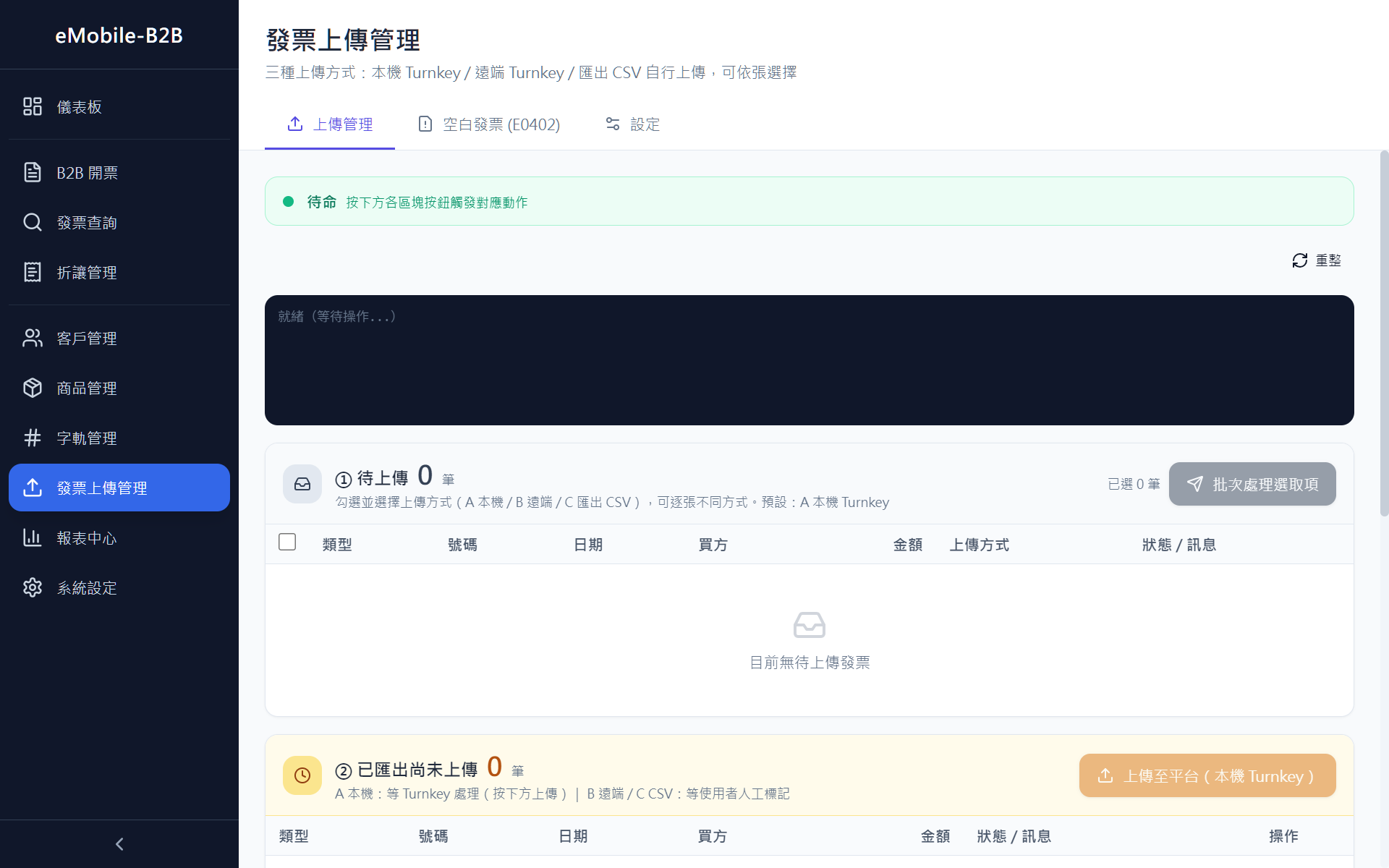
發票上傳管理(四區流程)
四區狀態檢視
| 區 | 狀態 | 意義 | 下一步 |
|---|---|---|---|
| ① | 待上傳 | 發票剛開立,XML 還在本機沒送 | 勾選 → 「批次處理選取項」 |
| ② | 已匯出尚未上傳 | XML 已寫進 Turnkey SRC,等待真正送出 | A/B:「上傳至平台」;C:手動上傳 |
| ③ | 已上傳 | Turnkey 已 SFTP 把 XML 送到平台 | 等 ProcessResult,按「重新同步狀態」 |
| ④ | 異常 | 本地錯誤 / 平台拒絕 | 看錯誤訊息修正 → 重新處理 |
設定分頁(三模式隨時切換)
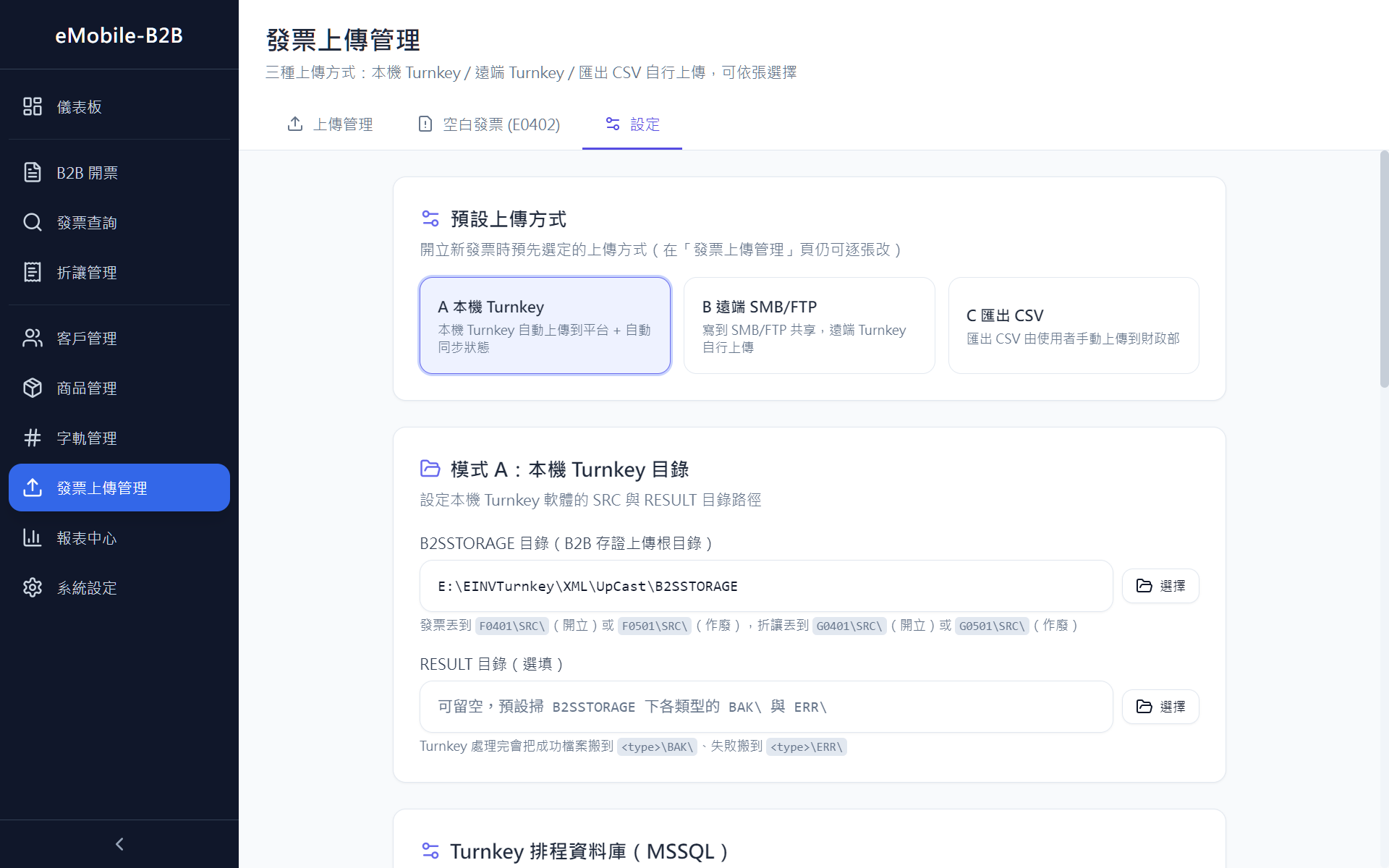
模式 A:本機 Turnkey 完整流程
- 開立發票(自動產生 F0401 XML 暫存 → ① 待上傳區)
- 批次處理(XML 寫進 Turnkey SRC → ② 已匯出區)
- 按「上傳至平台(本機 Turnkey)」→ 系統暫存原排程、改 FIX TIME、啟動 Turnkey → SendFile(約 1-2 分鐘 → ③ 已上傳區)
- 等 15 分鐘平台處理 → 按「重新同步狀態」 → 系統再跑 Turnkey Download 抓回 ProcessResult → 升級狀態為「平台確認」(綠色) 或「平台拒絕」(紅色)
模式 B:遠端 SMB / FTP
本系統透過 SMB(網路芳鄰)或 FTP/FTPS 把 XML 推到遠端 Turnkey 主機 SRC 目錄。 遠端 Turnkey 用自己的排程上傳。本系統無法主動觸發遠端 Turnkey 動作,狀態升級需要使用者人工標記。
模式 C:CSV 匯出
系統產生符合 BTB207W 規格的 CSV,使用者手動上傳到電子發票平台網頁。沒有自動化但不用裝 Turnkey + SQL Server Express。
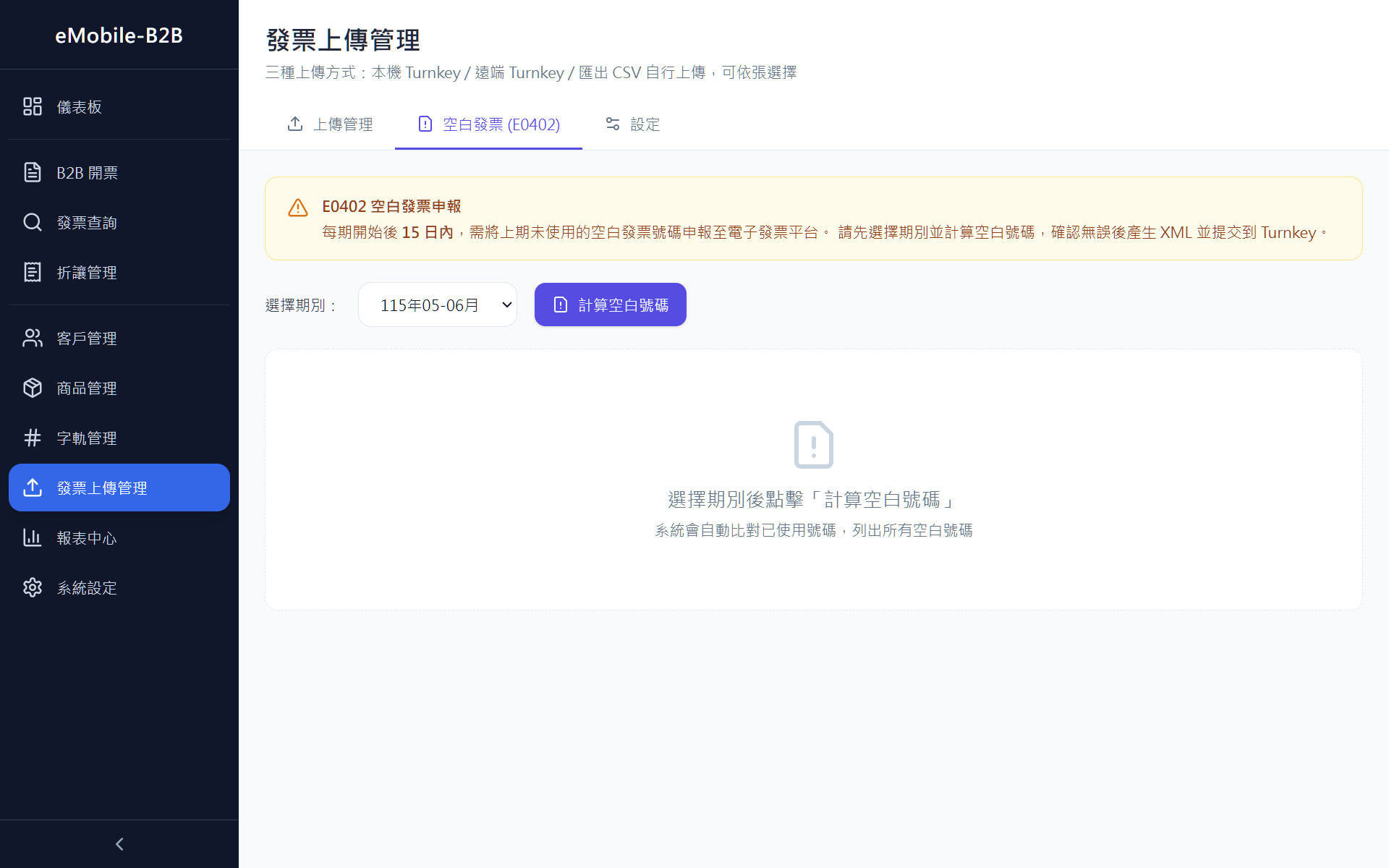
E0402 空白發票申報
每雙月期次月 10 日前,要把該期沒開到的字軌號碼向財政部申報為「空白發票」。一年六次例行作業。
eMobile B2B 在「發票上傳管理 → 空白發票 (E0402)」分頁裡:
- 系統會自動列出每期字軌中沒開到的號碼
- 檢查無誤後按「申報 E0402」
- 系統產生 E0402 XML,依照當前上傳模式送到平台
- 申報成功後該期字軌會自動停用,不能再補開該期發票
字軌、商品、客戶管理
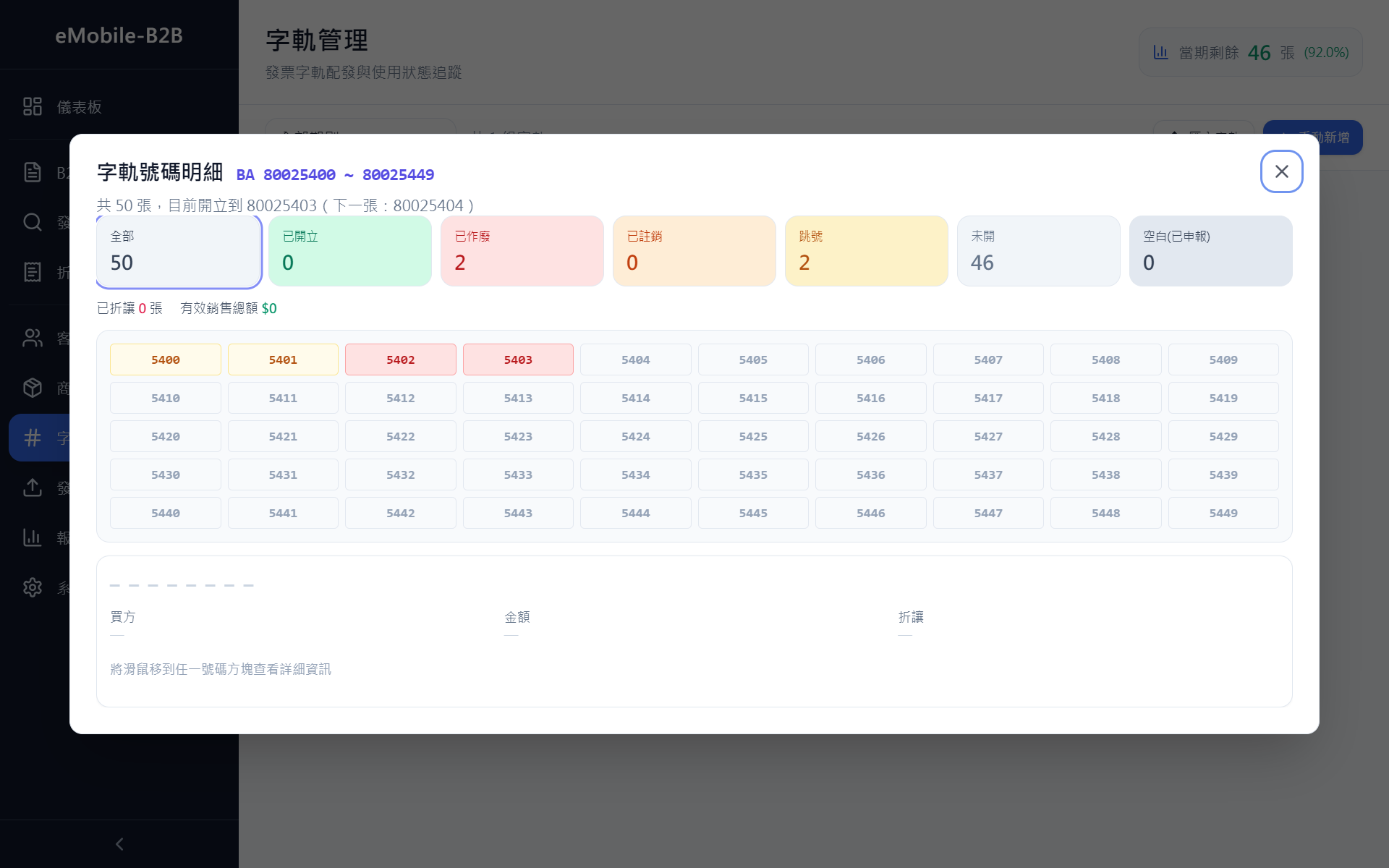
字軌管理
每期字軌可新增或匯入。系統會追蹤每張字軌號碼的使用狀態(未用、已用、已作廢、已註銷、E0402 已申報)。剩餘張數不足時儀表板會警示。
商品管理
商品 / 分類 / 條碼標籤列印一次管。商品建好後在開立發票時可快速搜尋帶入(多重輸入方式:關鍵字、品號、條碼掃描)。
客戶管理
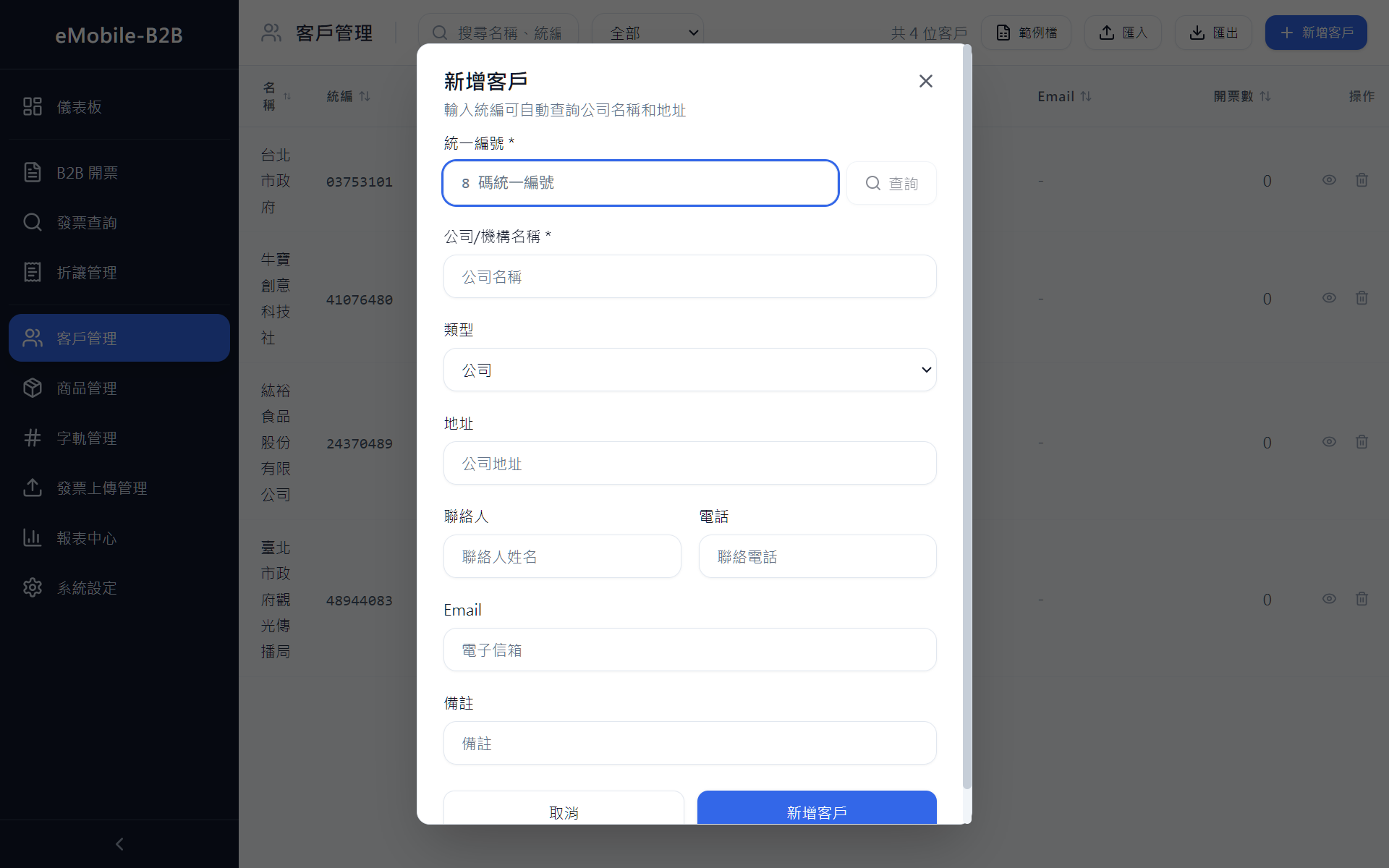
買方統編、公司名稱、地址、聯絡人。開立發票時輸入統編可自動帶出,沒有自動建立。
系統設定與儀表板
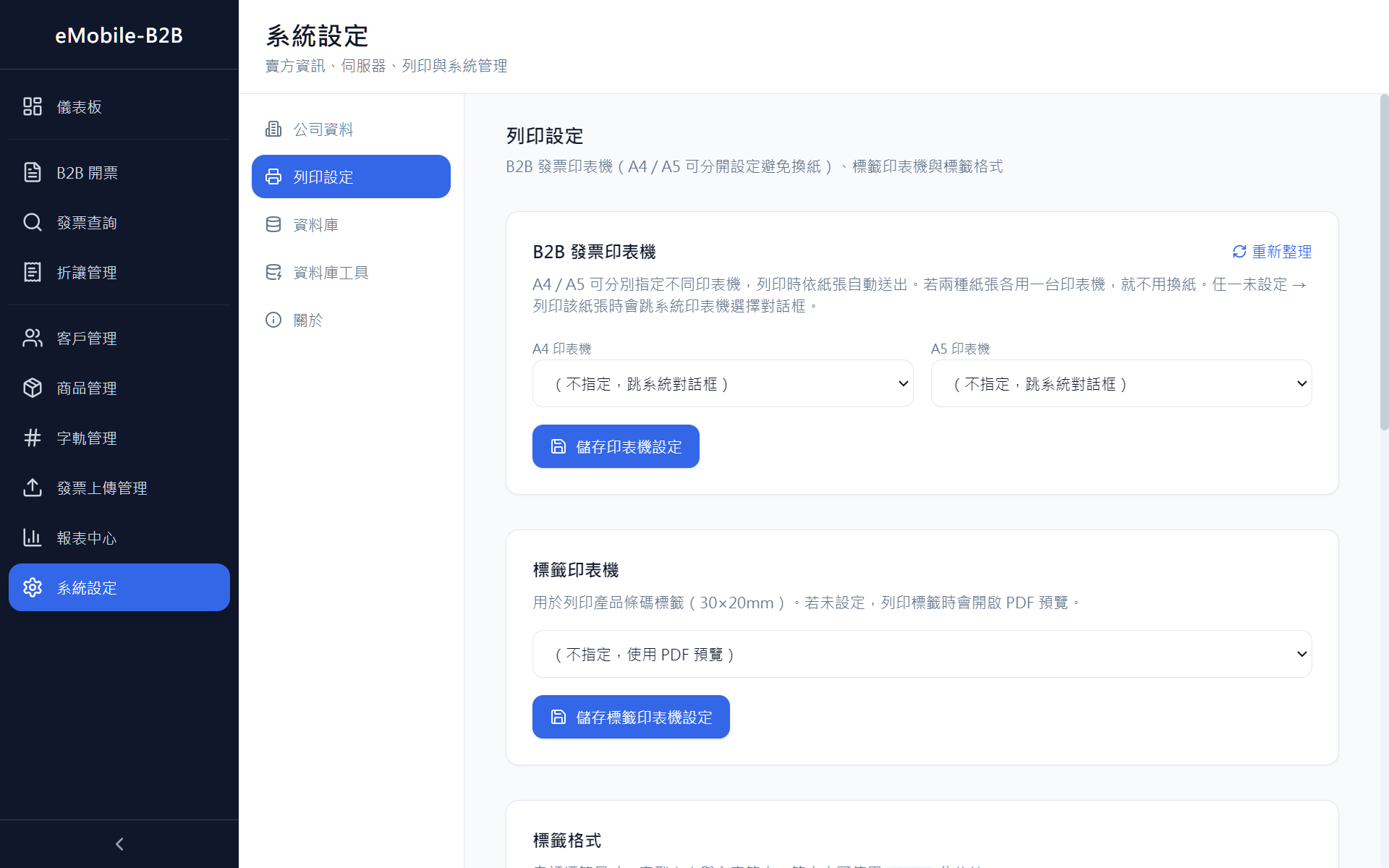
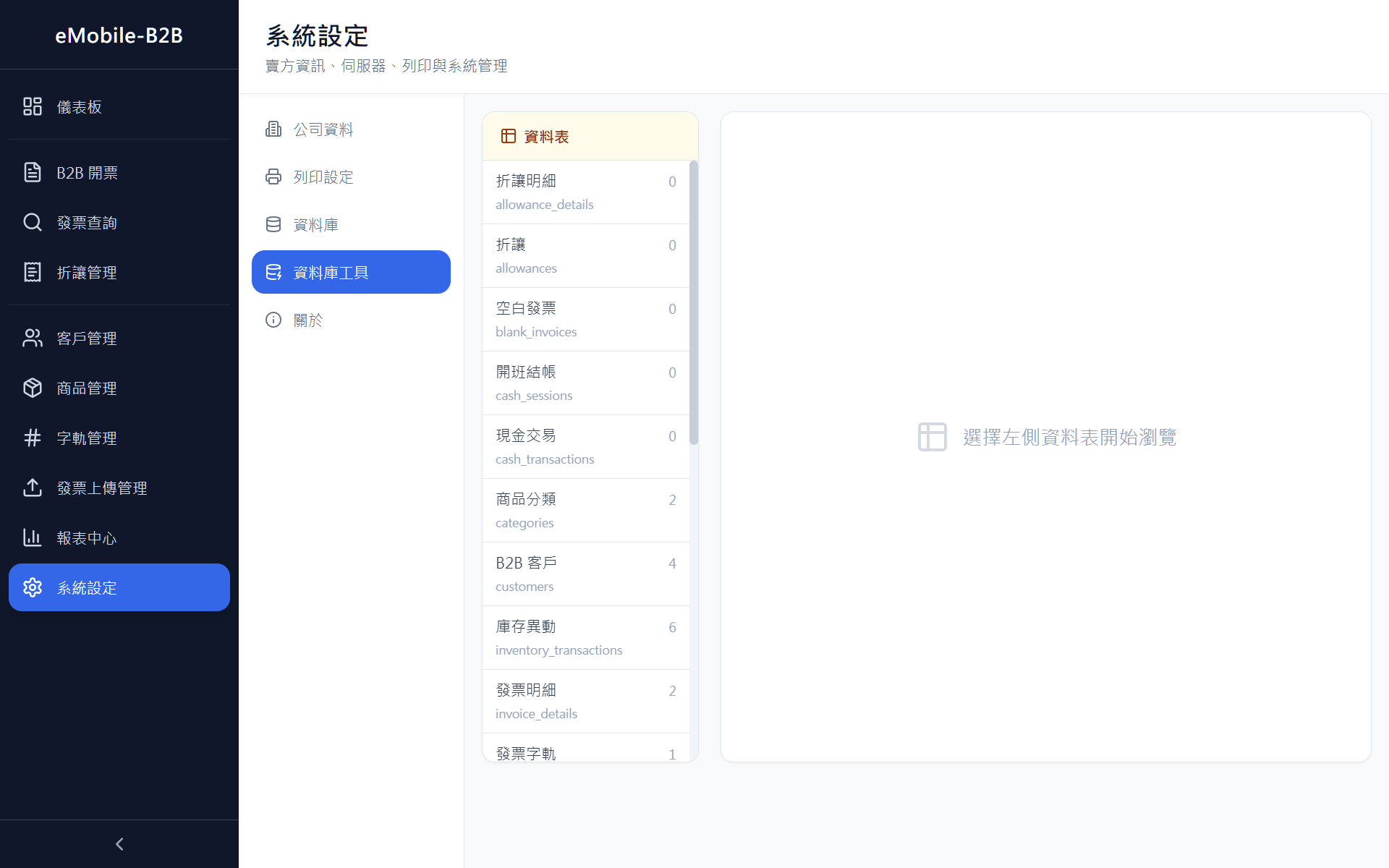
系統設定
- 公司資料(可變更統編、名稱、地址、電話)
- 列印設定(A4 / A5 印表機分派、發票格式)
- 資料庫工具(備份、還原、整理、檢查)
儀表板與期限提醒
- 當日營收 / 本月發票數
- 字軌剩餘張數警示
- E0402 申報期限倒數(提前 5 天主動警示)
- 異常區待處理數量
重要法規與期限
| 項目 | 期限 / 規範 |
|---|---|
| 字軌申請 | 每雙月期,建議提前一期申請 |
| 發票上傳 | 開立後 48 小時內(建議當日上傳) |
| 發票作廢 | 期別結束月 + 1 月 / 15 日(作廢期內 F0501;過期改用 F0701 註銷) |
| E0402 空白發票申報 | 每雙月期次月 10 日前 |
| 銷項申報 | 每雙月期次月 15 日前(401 表) |
| 折讓單 | 同月 / 跨月皆可,無嚴格期限,但建議當月處理 |
取得方式與報價
授權方式
- 一次性買斷,沒有月費 / 年費
- 每家公司一份授權,可裝在同一統編下的工作電腦
- 後續維護更新依年度合約另議
協助辦理(選用)
除了買軟體,3Q 還可代為協助:
- 電子發票營業人資格申請
- Turnkey 程式下載 + SFTP 帳號申請
- 工商憑證 IC 卡申辦流程協助
- 客製字軌、商品、客戶資料匯入
- 遠端 SMB / FTP 主機端設定(B 模式)
- 教育訓練
諮詢
先聊聊。諮詢免費,依工時報價,不藏細節。我們會根據你公司的規模 / 量 / 既有 IT 環境給合理建議, 即使最後不是 eMobile B2B 適合你也會告訴你。